Een Document voorbeeld sectie toevoegen aan een verzoek
Introductie
In de verzoektype instellingen heeft u de mogelijkheid om de instelling Document voorbeeld te gebruiken. Aan de hand van een voorbeeld wordt uitgelegd hoe u dit kunt toepassen.
De optie Document voorbeeld ondersteunt bijlagen in documenten in Exact Synergy Enterprise, waarbij de bijlage wordt weergegeven via pdf-besturing. De volgende formaten worden voor dit type ondersteund:
- bmp,
- jpe,
- jpg,
- jpeg,
- gif,
- tif,
- png, en
- pdf.
Voorbeeld
In dit voorbeeld wordt een verzoek aangemaakt waarin een document wordt gekoppeld. Aan dit document is een bijlage gekoppeld (bijvoorbeeld een factuur) welke als voorbeeld in het verzoek wordt getoond.
In dit voorbeeld wordt er vanuit gegaan dat u in de verzoektype definitie reeds een veld Document heeft opgenomen, waarin u een document kunt koppelen.
Stappen
- Open het verzoektype van het verzoek waarin u het voorbeeld van de bijlage van het document wilt tonen.
- Ga naar het tabblad Velden.
- Klik op Toevoegen (Sectie).
- Selecteer bij Type de optie Document voorbeeld.
- Bij het veld Bladeraar klikt u op het sleutel pictogram.
- In het nieuwe venster kunt u een bladereraar selecteren bij het veld Bladeraar; Bijvoorbeeld DocumentAttachment.
- In dit scherm beschikt u verder over het veld Resultaat kolom en de sectie Parameter met een aantal velden waarin u het Verzoek veld kunt koppelen aan de parameter.
De beschikbare resultaat kolom en parameters zijn afhankelijk van de bladeraar die u heeft geselecteerd. In dit voorbeeld voor deze bladeraar selecteert u bij het veld 'Resultaat kolom de optie EntityID.
In de sectie Parameters bij bd.ID selecteert u het verzoekveld op basis waarvan het gegeven getoond moet worden. In dit voorbeeld betreft dit het veld Document omdat de bijlage van het document (dat u in het veld Document van het verzoek koppelt), getoond moet worden. Het is bijvoorbeeld ook mogelijk om een vrij guid veld te selecteren wanneer u in het verzoek een vrij guid veld heeft waarin u een document kunt koppelen.
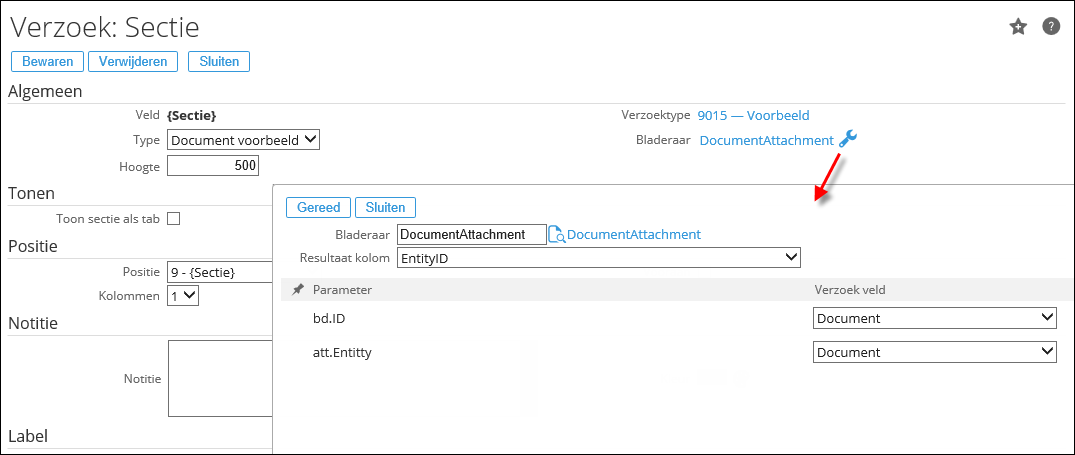
- Nadat u de bladeraar heeft geselecteerd en de resultaat kolom en parameters heeft gedefinieerd klikt u op Gereed.
- Klik vervolgens op Bewaren om de sectie op te slaan.
- Klik vervolgens op Bewaren om het verzoektype op te slaan.
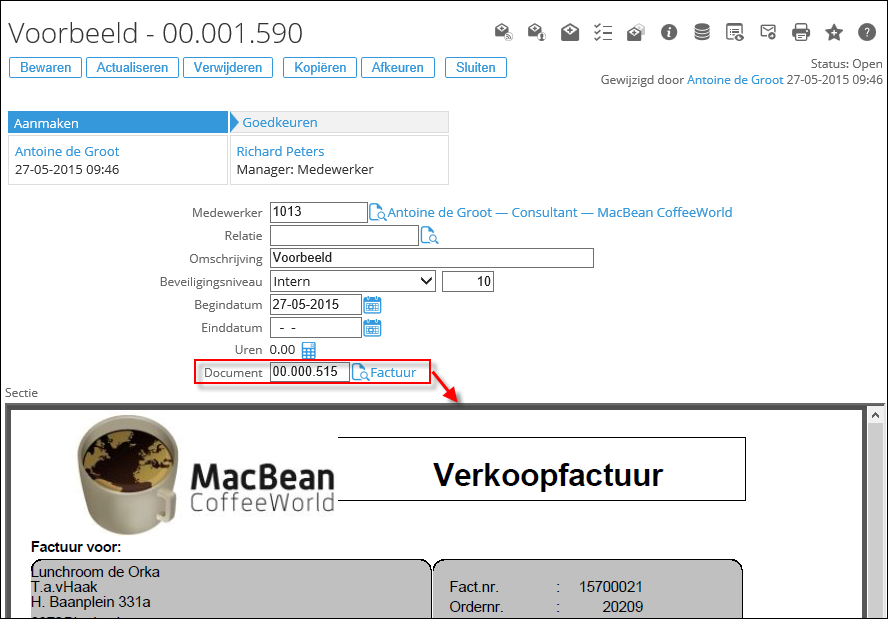
- Wanneer u nu een verzoek aanmaakt van dit type kunt u bij het veld Document een document met een bijlage koppelen.
- Na het indienen van het verzoek wordt een voorbeeld van de bijlage van dat document getoond in het verzoek:
Meer informatie
| Main Category: |
Attachments & notes |
Document Type: |
Support - On-line help |
| Category: |
|
Security level: |
All - 0 |
| Sub category: |
|
Document ID: |
26.577.289 |
| Assortment: |
Exact Synergy Enterprise
|
Date: |
25-09-2025 |
| Release: |
252 |
Attachment: |
|
| Disclaimer |