Le bilan/compte de résultats interactif
Introduction
Introduction
Vous pouvez générer une balance interactive
via [Comptabilité, Rapports, Bilan, Balance interactive]. Vous pouvez utiliser
cette fonction pour obtenir les totaux par compte. La liste reprend les valeurs
au début de l'exercice en question, les totaux imputés au cours de ce même
exercice et les totaux finaux.
Les comptes sont affichés par catégorie.
L'aspect interactif tient au fait que vous pouvez demander plus d'informations
sur un compte bien précis ('Fournisseurs étrangers' par exemple) à l'aide des
boutons 'Liste des soldes' ou 'Historique'. A partir de la liste des soldes et
de l'historique, vous pouvez obtenir le détail des transactions ou des
écritures.
Explication
Nous décrivons ci-dessous tous les champs de
la balance interactive.
Section Critères
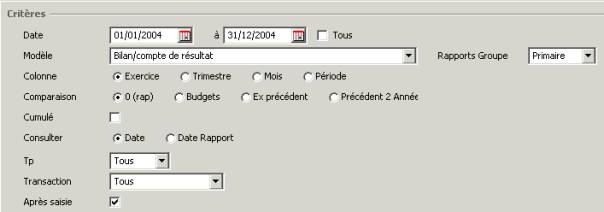
Date
Vous pouvez sélectionner
ici une suite de dates entre lesquelles doivent tomber les mouvements à
afficher.
Modèle
Vous avez le choix entre les modèles
prédéfinis suivants :
- Balance de vérification et par soldes :
sont affichés le solde d'ouverture, les montants imputés et le solde de
clôture. Le solde de clôture est par ailleurs scindé en débit (soldes
positifs) et crédit (soldes négatifs).
- Bilan : sont affichés les montants imputés
au cours de la période sélectionnée et le solde de clôture (solde
d'ouverture + montants imputés).
- Bilan/compte de résultats : sont affichés
le bilan et le compte de résultats.
- Résultats : sont affichés les résultats.
Rapport groupe
Vous pouvez indiquer
comment la balance doit être affichée. Vous pouvez la trier par catégorie
primaire, par catégorie secondaire ou toutes catégories confondues. Il s'agit
des catégories que vous pouvez mettre à jour dans la fonction de mise à jour
des comptes.
Colonne
Vous pouvez indiquer ici comment
vous voulez grouper les données : par exercice, par trimestre, par mois ou
par période.
Comparaison
Ici, vous pouvez indiquer avec quelles données vous voulez effectuer une
comparaison. Vous pouvez choisir de ne pas comparer les données. Mais vous
pouvez également choisir de comparer les données avec les budgets, avec
l'exercice précédent ou avec les 2 exercices précédents. Si vous optez pour une
comparaison avec les budgets, vous pouvez sélectionner un scénario de budget.
Scénario de budget
Vous ne voyez ce champ que si vous
avez opté pour 'Budgets' à hauteur du champ 'Comparaison'. Vous pouvez alors
sélectionner un scénario de budget ici.
Vous ne voyez les champs ci-dessous que si
vous avez cliqué sur le bouton 'Avancé'.
Consulter
Indiquez ici si les
données doivent être affichées sur base de la date ou sur base de la date du
rapport.
- Date : toutes les transactions ayant une
date d'encodage et tombant dans la suite de dates sélectionnée sont
affichées dans la période correspondante (si la date du rapport est le 31
août 2003 et que la date d'encodage est le 30 juillet 2003, la transaction
est affichée dans la période 7).
- Date du rapport : toutes les transactions
ayant une date de rapport et tombant dans la suite de dates sélectionnée
sont affichées dans la période correspondante (si la date du rapport est
le 31 août 2003 et que la date d'encodage est le 30 juillet 2003, la
transaction est affichée dans la période 8).
Type
Vous pouvez indiquer ici quel type
de transactions vous souhaitez voir. Vous avez le choix entre :
- Par défaut : il s'agit de toutes les
transactions comptables.
- Toutes : il s'agit tant des transactions
par défaut que des transactions de budget et des transactions fiscales.
- Fiscales : il s'agit de toutes les
transactions fiscales.
- Budget : il s'agit de toutes les
transactions de budget.
Transaction
A hauteur de ce champ,
vous pouvez opérer une sélection sur certains types de mouvements spécifiques.
Une écriture sur le compte clients se voit attribuer le type 'Facture de
vente'. Si vous opérez une sélection sur ce type de mouvement, vous ne voyez
que les mouvements du type 'Facture de vente'. Les autres types sont :
- Facture de vente : ce type est lié au
compte clients lors de l'encodage d'une facture de vente.
- Note de crédit vente : ce type est lié au
compte clients lors de l'encodage d'une note de crédit relative à une
facture de vente.
- Charge (comptabilité) : les charges
financières.
- Facture d'achat : ce type est lié au compte
fournisseurs lors de l'encodage d'une facture d'achat.
- Note de crédit achat : ce type est lié au
compte fournisseurs lors de l'encodage d'une note de crédit relative à une
facture d'achat.
- Paiement : ce type est lié au compte
bancaire lors de l'encodage d'un paiement à un fournisseur.
- Réception cash : ce type est lié au compte
bancaire lors de l'encodage d'un paiement d'un client.
- Fulfillment (livraison) : ce type est lié à
une livraison sur un compte de stock (avec les modules logistiques).
- Retours livraisons : ce type est lié à un
retour d'un client sur un compte de stock (avec les modules logistiques).
- Réception : ce type est lié à une réception
sur un compte de stock (avec les modules logistiques).
- Retour réceptions : ce type est lié à un
retour d'un fournisseur sur un compte de stock (avec les modules
logistiques).
- Décomptes : ce type est lié à un décompte
sur un compte de stock (avec les modules logistiques).
- Salaire : ce type est lié aux écritures de
salaires (avec le module de gestion des ressources humaines).
- Réévaluation : ce type est lié lors du
traitement d'une réévaluation (avec le module de gestion des
immobilisations et/ou des devises).
- Cession : ce type est lié lors du
traitement d'une vente d'une immobilisation (avec le module de gestion des
immobilisations).
- Autres : ce type est utilisé pour toutes
les autres écritures.
Après encodage
Si vous activez ce champ, les
données des écritures non traitées seront également affichées.
Section Critères
supplémentaires (cette
section n'est visible que si vous avez cliqué sur le bouton 'Avancé')

Dépôt
Si vous sélectionnez un
dépôt ici, seules les données relatives à ce dépôt seront affichées.
Client
Si vous sélectionnez un
client ici, seules les données relatives à ce client seront affichées.
Fournisseur
Si vous sélectionnez un
fournisseur ici, seules les données relatives à ce fournisseur seront
affichées.
Article
Si vous sélectionnez un
article ici, seules les données relatives à cet article seront affichées.
Centre de coûts
Si vous sélectionnez un
centre de coûts ici, seules les données relatives à ce centre de coûts seront
affichées.
Projet
Si vous sélectionnez un
projet ici, seules les données relatives à ce projet seront affichées.
Centre d'analyse
Si vous sélectionnez un
centre d'analyse ici, seules les données relatives à ce centre d'analyse seront
affichées.
Ressource
Si vous sélectionnez une
ressource ici, seules les données relatives à cette ressource seront affichées.
Section Afficher (cette section n'est visible que si vous
avez cliqué sur le bouton 'Avancé')
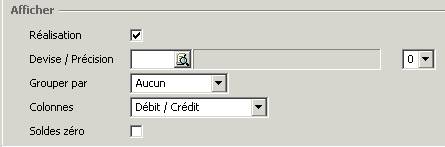
Réalisation
Par défaut, ce champ est
activé. Si vous le désactivez, c'est l'option 'Budgets' qui est sélectionnée à
hauteur de 'Comparaison' et vous ne voyez que les budgets (de l'exercice précédent
ou des deux exercices précédents). Vous ne voyez pas les réalisations dans ce
cas.
Devise
Si vous travaillez dans plusieurs
devises, vous pouvez sélectionner ici le code de la devise pour laquelle vous
voulez générer la liste.
Précision
Vous pouvez définir ici
la précision pour les montants. Il s'agit du nombre de chiffres qui sera
affiché après la virgule.
Grouper par
Ce champ vous permet d'afficher la
balance interactive suivant une codification
alternative des comptes. C'est surtout pratique si vous devez
établir un rapport pour la maison mère et que celle-ci utilise une autre
codification.
Colonnes
Vous pouvez indiquer ici
quelles colonnes vous souhaitez voir. Vous pouvez n'afficher que les colonnes
'Débit' et 'Crédit' ou y ajouter la colonne 'Solde'.
Soldes zéro
Activez ce champ si vous voulez que
les montants nuls soient également affichés.
Cumulé
Si vous activez ce champ, les
montants seront cumulés.
Les boutons
Avancé/simple
Ces boutons vous permettent de choisir pour l'affichage avancé respectivement
simple.
Démarrer
Une fois les critères de sélection définis, ce bouton vous permet de générer la
balance.
Fermer
Ce bouton vous permet de quitter cet écran.
Sujets apparentés
| Main Category: |
Support Product Know How |
Document Type: |
Online help main |
| Category: |
On-line help files |
Security level: |
All - 0 |
| Sub category: |
Details |
Document ID: |
06.404.711 |
| Assortment: |
Exact Globe
|
Date: |
19-05-2018 |
| Release: |
|
Attachment: |
|
| Disclaimer |