Creare e modificare layout (cenni preliminari)
Introduzione
Ogni azienda ha i propri layout per fatture, ordini di acquisto, note di credito, solleciti ecc. Nel programma sono già predisposti layout per vari tipi di documenti. E' possibile adattare i layout già presenti alle proprie esigenze, per esempio inserendo il proprio logo o altri immagini, aggiungendo campi o togliendone, ecc.
Si possono creare i propri layout per i documenti tramite il percorso [Sistema, Contabilità, Layout] oppure [Sistema, Logistica, Layout]. Scegliere il layout che si vuole creare o modificare, per esempio "Fattura di vendita". Cliccare su "File" sulla barra del menu e, nell'elenco a discesa, su "Nuovo". Su "Apri" per aprirne uno già esistente.
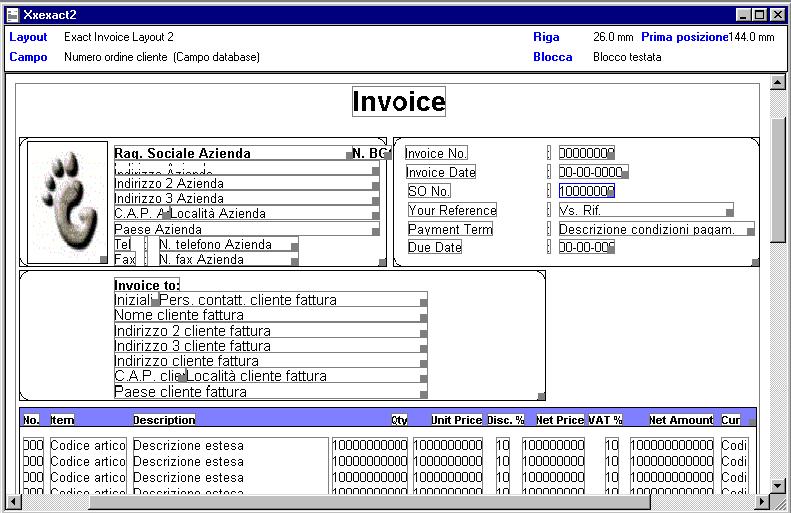
Spiegazione
Ogni documento è diviso in settori, chiamati "Blocchi". A seconda del tipo di documento scelto ci sono blocchi diversi. In ogni blocco si possono inserire diversi campi del tipo database, di testo, di calcolo o immagini. E' anche possibile inserire cornici o bordi per rendere il layout più ordinato.
Facendo un clic su un campo, il campo viene attivato.
Per modificare la posizione del campo attivato, trascinarlo col mouse o spostarlo con le frecce alla posizione desiderata. Con il doppio clic si visualizzano invece le proprietà del campo. Nella barra del menu si selezionano lo stile, il carattere e la dimensione del carattere del campo sul layout.
Inserire un nuovo campo dal database
Selezionare "Inserisci" sulla barra del menu o fare un clic con il tasto destro del mouse, quindi selezionare "Nuovo campo database". Selezionare il blocco in cui si desidera inserire il campo, cliccare sul campo che interessa, controllare e/o modificare le proprietà e, per salvare il proprio lavoro, cliccare su "OK". Posizionare il campo al posto giusto nel layout. Modificare eventualmente il tipo di carattere e l'aspetto.
Inserire una nuova immagine
Selezionare "Inserisci" sulla barra del menu o fare un clic con il tasto destro del mouse, quindi selezionare "Immagine nuova". Selezionare il blocco in cui va inserita l'immagine e premere "OK". Quindi selezionare il percorso dell'immagine e cliccare su "Apri". Posizionare il campo al posto giusto, eventualmente modificare le dimensioni trascinando col mouse il quadratino grigio nell' angolo destro in basso dell'immagine.
Inserire un campo di testo
Selezionare "Inserisci" nella barra del menu o fare un clic con il tasto destro del mouse, quindi selezionare "Nuovo campo testo". Selezionare il blocco in cui si desidera inserire il campo. Con il bottone "Colore di testo" selezionare il colore del testo. Scrivere il testo nell'apposito spazio, selezionare l'allineamento e cliccare "OK". Posizionare il campo al posto giusto nel layout. Modificare eventualmente il tipo del carattere e l'aspetto.
Inserire un campo di calcolo
E' possibile inserire campi in cui vengono eseguiti calcoli specifici con dati prelevati da altri campi del database.
Selezionare "Inserisci" nella barra del menu o fare un clic con il tasto destro del mouse, quindi selezionare "Nuovo campo database". Selezionare il blocco in cui si desidera inserire il campo. Quindi premere sul bottone "Modificare espressione". Apparirà l'elenco dei campi disponibile per questo blocco. Selezionare un campo. Cliccando su "Operatori" vengono messe a disposizione varie operazioni per creare la formula. Quando si è completata la formula, cliccare "OK". Controllare e/o modificare le proprietà e premere nuovamente "OK". Posizionare il campo al posto giusto nel layout. Modificare eventualmente il tipo del carattere e l'aspetto.
Inserire una cornice
Selezionare "Inserisci" nella barra del menu o fare un clic con il tasto destro del mouse, quindi selezionare "Nuovo campo testo". Selezionare il blocco in cui si desidera inserire il campo. Si possono impostare l'altezza, la larghezza della cornice e l'arrotondamento. Inoltre si possono selezionare il colore della cornice e quello dello sfondo. Cliccare "OK". Posizionare la cornice al posto giusto, eventualmente modificare le dimensioni con il quadratino grigio nell'angolo destro in basso dell'immagine.
Eliminare un campo
Cliccare una volta sul campo per attivarlo. Premere il tasto "Del" sulla tastiera del computer.
Per salvare il nuovo layout, cliccare su "File" nella barra del menu e quindi su "Salva con nome". Nella finestra che appare inserire una descrizione del layout e il nome del layout. Infine premere "OK".
Documenti correlati:
Importare ed esportare layout.
Collegare layout alle lingue ISO.
Calcolare interessi sui solleciti di pagamento
A breve saranno disponibili documenti per i seguenti argomenti più specifici :
Bollette di carico
Etichette clienti / fornitori
Etichette di carico
Etichette articoli
Fatture di vendita
Ordini a fornitori
Ordini clienti
Solleciti di pagamento
Unione MS Word
Collegamento al documento in Inglese
| Main Category: |
Support Product Know How |
Document Type: |
Online help main |
| Category: |
On-line help files |
Security level: |
All - 0 |
| Sub category: |
General |
Document ID: |
01.404.965 |
| Assortment: |
Exact Globe
|
Date: |
17-08-2011 |
| Release: |
|
Attachment: |
|
| Disclaimer |