Statistiche ordini clienti
Nuova pagina 1
Introduzione
Nel percorso [Fattura, Statistiche] oppure [Ordine,
Statistiche] sono predisposti vari rapporti con tabelle e grafici relativi alle
vendite. I rapporti vengono creati in formato Microsoft Excel e sono accessibili
anche tramite l'Excel Add-in nel percorso [Exact Globe 2000, Rapporti,
Statistiche ordini clienti].
Sono predisposti i seguenti rapporti:
- Cliente
- Articolo
- Data
- Risorsa
- Gruppo merceologico
- Analisi ABC: per ulteriori informazioni vedere questo
documento
Spiegazione

Sezione "Layout"
Statistiche
I dati possono essere
raggruppati in vari modi. Le possibilità sono:
- Paese
- Clienti
- Clienti per articolo
- Clienti per gruppo merceologico
- Articolo
- Articolo per cliente
- Gruppi merceologici
- Gruppi merceologici per cliente
- Gruppi merceologici per risorsa
- Risorse
- Risorse
per gruppo merceologico
- Top 10 clienti (i clienti migliori)
- Top 10 articoli (gli articoli più venduti)
- Top 10 risorse umane (le risorse migliori)
- Top 10 assortimenti (Gli assortimeni più
venduti)
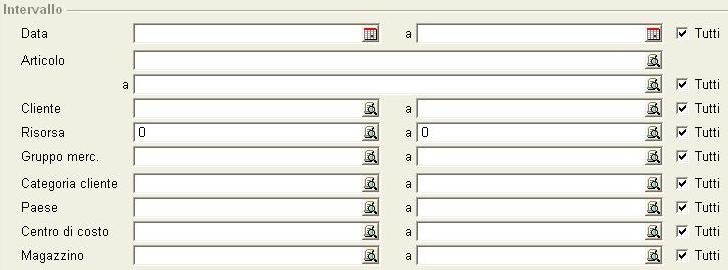
Magazzino
Selezionare il magazzino da
includere nel rapporto.
Per includere tutti i magazzini, spuntare "Tutti".
Data
Scegliere una data o intervallo di date da includere nel
rapporto.
Data consegna
Scegliere una
data o intervallo di date di consegna da includere nel rapporto.
Ordine da cliente
Selezionare un
ordine o intervallo di ordini da includere.
Vs. Rif.
Selezionare un
riferimento esterno o del cliente o un intervallo di riferimenti da
includere.
Articolo
Scegliere un articolo o
intervallo di articoli da includere nel rapporto.
Gruppo merc.
Scegliere il gruppo
merceologico o intervallo di gruppi da includere nel rapporto.
Fattura a / Ordinato da
Per visualizzare
le vendite di
uno specifico cliente fattura o ordine inserire il relativo codice.
Risorsa
Scegliere una risorsa umana o intervallo di risorse da includere nel rapporto.
Gruppo merc.
Scegliere il gruppo
merceologico o intervallo di gruppi da includere nel rapporto.
Classificazione
Per visualizzare le vendite relative a specifiche categorie di
clienti fattura o ordine inserire la categoria.
Paese
Selezionare il paese o
l'intervallo di paesi da includere nel rapporto.
Centro di costo
Selezionare un centro di costo o un intervallo di centri di costo della risorsa o delle risorse da includere nel
rapporto.
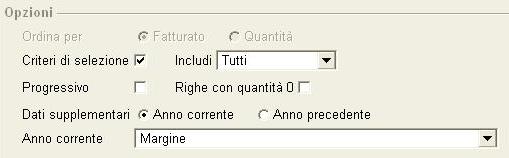
Sezione "Opzioni"
Ordina per
Scegliere se il
rapporto va creato in base al fatturato o in base alle quantità
vendute.
Criteri di selezione
Spuntando la
casella, i criteri inseriti nella sezione "Intervallo" verranno visualizzati sul
rapporto.
Includi
Selezionare quale
fatturato deve essere incluso nel rapporto:
- Tutti: includere tutte le righe di fatturato, anche quelle
senza articolo
- Fatturato articolo: includere solo le righe di fatturato
dove è stato inserito un articolo
Su (per
rapporti Top 10)
Selezionare il numero di clienti/articoli migliori/più
venduti da includere nel rapporto.
Progressivo
Con questa opzione verranno visualizzate le quantità o il fatturato progressivi
per periodo. Per esempio:
gennaio: 100
febbraio: 250 (100+150)
marzo: 450 (250+200)
Righe con quantità 0
Scegliere,
spuntando la casella, se anche i periodi con quantità o fatturato 0 devono
essere inclusi nel rapporto.
Dati supplementari
E' possibile
visualizzare sul rapporto dei dati supplementari come il margine o i dati
relativi ad anni precedenti. Le possibilità sono:
- Anno corrente:
- No
- Margine: visualizza sul rapporto i
margini
- Anno precedente:
- No
- Fatturato periodo: visualizza i dati del
fatturato dell'anno precedente per periodo
- Soltanto totali: visualizza soltanto i
totali dell'anno precedente
Chiudi
Premere per chiudere la
finestra e tornare a quella precedente.
Mostra
Premere questo bottone per
visualizzare il rapporto
Documenti correlati:
E-Excel Add-in
(pagina
iniziale)
| Main Category: |
Support Product Know How |
Document Type: |
Online help main |
| Category: |
On-line help files |
Security level: |
All - 0 |
| Sub category: |
General |
Document ID: |
02.391.728 |
| Assortment: |
Exact Globe
|
Date: |
21-07-2004 |
| Release: |
|
Attachment: |
|
| Disclaimer |