L'elenco saldi clienti / fornitori
Introduzione
Si può creare un elenco saldi per clienti o per fornitori tramite il percorso [Contabilità, Clienti o Fornitori, Elenco saldi]. Questa funzione è utilizzata al fine di dare il saldo per ogni cliente a una specifica data. Nel caso in cui si abbia il modulo "E-Electronic Banking" è possibile generare incassi o pagamenti direttamente dall'Elenco.
Spiegazione dei campi
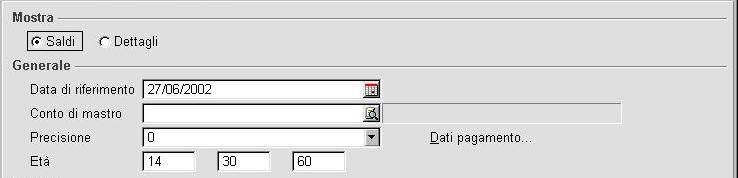
La sezione "Mostra"
Saldi / Dettagli
Si può scegliere se visualizzare il saldo del cliente o se visualizzare i dettagli. Se si sceglie "Saldi" il sistema mostrerà il saldo per cliente o fornitore. Se si sceglie "Dettagli" verranno mostrate le partite raggruppate per "Ns. Rif." col relativo saldo.
La sezione "Generale"
Data di riferimento
Questa è la data utilizzata per il calcolo del saldo del cliente o fornitore.
Conto di mastro
Inserire il conto clienti o fornitori del quale si desidera visualizzare il saldo. Se non viene compilato, verranno utilizzati tutti i conti del tipo clienti o fornitori.
Precisione
Si può definire la precisione delle cifre che appariranno in numero di decimali.
Età
Si può selezionare l'intervallo relativo alla durata in giorni (età) delle partite aperte per le quali si desidera dividere i saldi.
Dati pagamento
Qui possono essere inseriti i dati relativi a pagamenti eseguiti direttamente a fornitori tramite l'elenco saldi (E-Electronic Banking). I dati verranno mostrati sull'elenco. Cliccando su "Dati pagamento" appare questa finestra:
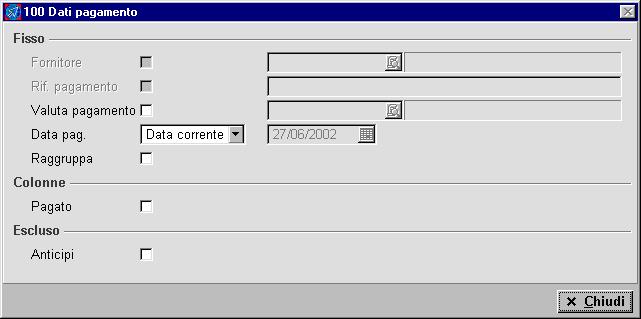
La sezione "Fisso"
Fornitore
Nel caso in cui venga saldata una fattura aperta tramite l'elenco saldi (E-Electronic banking), qui si può inserire a quale creditore verrà sempre inviato il pagamento.
Rif. pagamento
Il riferimento inserito qui accompagnerà ogni pagamento inviato tramite l'elenco saldi.
Valuta pagamento
Inserendo un codice valuta, tutti i pagamenti tramite l'elenco saldi saranno eseguiti in questa valuta.
Raggruppa
Spuntando la casella, tutte le partite aperte che verranno pagate tramite l'elenco saldi, saranno raggruppate automaticamente.
La sezione "Colonne"
Pagato
Spuntando la casella, al rapporto verrà aggiunta la colonna "Pagato".
La sezione "Escluso"
Anticipi
Verranno esclusi dal rapporto le partite aperte formate da anticipi (pagamenti per cui non è ancora inserita la fattura).

Sezione "Cliente" o "Fornitore"
Stato
Si può selezionare lo stato dei clienti o fornitori per cui si desiderano elaborare i dati. Le opzioni sono Tutti, Attivo, Bloccato, Inattivo, Non convalidato, Pilota, Riferim. e Passivo.
Categoria o classificazione
Si può selezionare l'intervallo delle categorie o delle classificazioni cliente o fornitore che si desiderano includere nel rapporto.
Cliente/Fornitore
Scegliere se raggruppare i clienti o fornitori per codice o per nome.
Cod./Nome
Inserire l'intervallo del criterio selezionato prima.
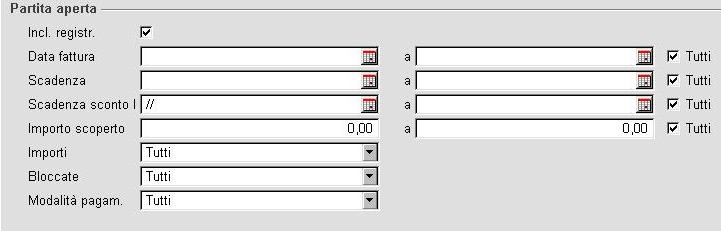
La sezione "Partita Aperta"
Incl. registr.
Se questo campo è spuntato, le partite aperte che sono state registrate ma non archiviate saranno incluse.
Data fattura
Si può selezionare l'intervallo delle partite aperte, che si desidera includere, basato sulla data della fattura relativa alla partita aperta.
Scadenza
Si può selezionare l'intervallo delle partite aperte che si desidera includere basato sulla data di scadenza delle partite aperte.
Scadenza sconto
Si può selezionare l'intervallo delle partite aperte che si desidera includere basato sulla data di scadenza dello sconto.
Importo scoperto
Si può selezionare l'intervallo degli importi dei saldi che si desiderano includere (per esempio i saldi compresi fra 5.000 e 10.000 euro).
Importi
Si può scegliere se visualizzare tutti i saldi, solo i saldi negativi o solo quelli positivi.
Bloccate
Si può scegliere se visualizzare tutte le partite aperte, solo quelle bloccate o solo quelle non bloccate.
Modalità pagam.
Si può selezionare l'intervallo dei movimenti che si desiderano includere basato sul metodo di pagamento del movimento (per esempio solo quelli per cassa).
Il rapporto
L'elaborazione può iniziare premendo il bottone "Mostra". In base alla scelta fatta (solo i saldi oppure anche i dettagli) saranno disponibili le funzioni di seguito descritte .
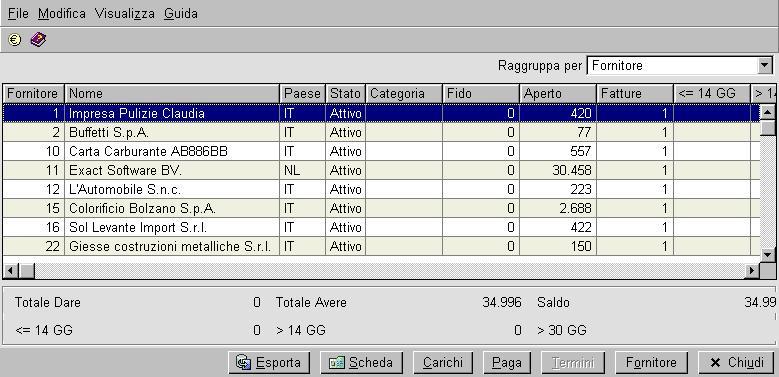
Raggruppa per
E' possibile raggruppare i dati in base al cliente o fornitore, "Ns. Rif.", "Vs. Rif." e il riferimento del pagamento.
Il bottone "Allegato"
Per visualizzare un allegato alla partita aperta. Si può anche aggiungere un allegato.
Il bottone "Nota"
Per visualizzare la nota allegata alla partita aperta. Si può anche aggiungere un nota.
Il bottone "Blocca"
Per bloccare una partita aperta. Una partita aperta già bloccata può essere sbloccata premendo il bottone.
Il bottone "Esporta"
Con questa funzione si esporta il rapporto a MS Excel.
Il bottone "Scheda"
Per visualizzare la scheda del cliente o fornitore evidenziato.
Il bottone "Incassa"
Per la riga evidenziata verrà creato un ordine d'incasso, che quindi dovrà essere approvato nel percorso [Banca, Approvazioni, Approva].
Il bottone "Paga"
Per la riga evidenziata verrà creato un ordine di pagamento, che dovrà essere approvato nel percorso [Banca, Approvazioni, Approva].
Il bottone "Termini"
Per visualizzare il termine di pagamento della partita aperta. Si potrà modificare il termine di pagamento o aggiungere altri termini, per esempio un pagamento rateale. Per ogni termine o rata creati quindi si potrà generare un ordine d'incasso o di pagamento.
Il bottone "Vs. Rif."
Saranno visualizzati tutti i movimenti relativi al "Vs. Rif." della riga evidenziata.
il bottone "Ns. Rif."
Saranno visualizzati tutti i movimenti relativi al "Ns. Rif." della riga evidenziata.
Il bottone "Cliente" o "Fornitore"
Si aprirà la finestra della manutenzione del cliente o fornitore della riga evidenziata.
Documenti correlati:
L'Aging
Le partite aperte (lo scadenzario).
I pagamenti rateali.
| Main Category: |
Support Product Know How |
Document Type: |
Online help main |
| Category: |
On-line help files |
Security level: |
All - 0 |
| Sub category: |
Details |
Document ID: |
01.408.210 |
| Assortment: |
Exact Globe
|
Date: |
03-08-2011 |
| Release: |
|
Attachment: |
|
| Disclaimer |