Trasferimenti fra ubicazioni
Nuova pagina 1
Introduzione
Con il modulo E-Warehouse locations gli articoli e i relativi movimenti possono essere registrati per ubicazione nel magazzino. Nelle impostazioni per la scorta, l'opzione "Ubicazioni magazzino" deve essere spuntata. Nel percorso [Scorta, Registrazioni, Trasferimenti fra ubicazioni] oppure nel percorso [Acquisti, Registrazioni, Trasferimenti fra ubicazioni] gli articoli possono essere trasferiti dall'ubicazione di carico ad altre ubicazioni oppure da un' ubicazione ad un altra ubicazione. La funzionalitr va anche utilizzata quando si comincia a lavorare con essa per "trasferire" gli articoli dal magazzino alle loro ubicazioni.
Spiegazione
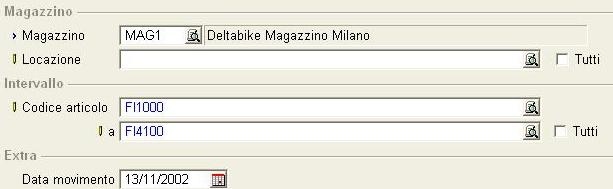
Sezione "Magazzino"
Magazzino
Scegliere il magazzino in cui eseguire il trasferimento.
Ubicazione
Inserire l'ubicazione di provenienza dalla quale saranno trasferiti gli articoli. Per selezionarle tutte spuntare la casella "Tutti". Al fine di iscrivere gli articoli per la prima volta in un'ubicazione lasciare vuoto il campo. Saranno mostrati tutti gli articoli presenti magazzino. Sarr proposta sempre l'ubicazione predefinita come ubicazione di carico.
Sezione "Intervallo"
Codice articolo
Scegliere un articolo o un intervallo di articoli che va trasferito a un'altra ubicazione. Per includere tutti gli articoli spuntare la casella "Tutti".
Sezione "Extra"
Data movimento
Da data che sarr utilizzata per il la scrittura del trasferimento.
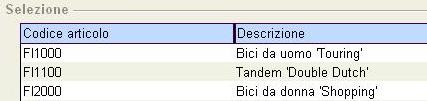
Sezione "Selezione"
In questa sezione sono visualizzati gli articoli che corrispondono ai criteri inseriti:
In fondo alla finestra sono a disposizione i seguenti bottoni:

Aggiorna
Premere il bottone per aggiornare i dati nella sezione "Selezione" dopo aver apportato delle modifiche nei criteri di selezione.
Chiudi
Per chiudere la finestra e tornare a quella precedente.
Avvia
Premere il bottone per avviare il trasferimento degli articoli nelle righe evidenziate nella lista. Si aprirr una nuova finestra:
In alto alla finestra sono visualizzati il numero della registrazione del trasferimento e l'ubicazione di provenienza.

Cliccando sull'icona nella colonna "Ubic." si apre la finestra dove la nuova ubicazione o le nuove ubicazioni devono essere inserite:
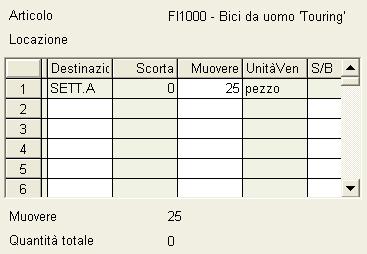
Dopo aver inserito la quantitr di articoli da trasferire alla locazione di destinazione premere il bottone  per confermare.
In fondo alla finestra si trovano i seguenti bottoni:
Elabora
Premendo questo bottone si elaborano i movimenti di trasferimento. Verrr anche creato un rapporto dei trasferimenti eseguiti.
Annulla
Tutta l'operazione verrr annullata e si tornerr alla finestra precedente.
Documenti correlati:
Creare ubicazioni di magazzini
| Main Category: |
Support Product Know How |
Document Type: |
Online help main |
| Category: |
On-line help files |
Security level: |
All - 0 |
| Sub category: |
General |
Document ID: |
01.659.871 |
| Assortment: |
Exact Globe
|
Date: |
11-09-2008 |
| Release: |
|
Attachment: |
|
| Disclaimer |