Introduzione
I clienti (o debitori in generale) possono essere creati e aggiornati nel percorso [Contabiltr, Clienti, Manutenzione]. Compare la maschera con i clienti eventualmente gir inseriti. Per modificare un cliente gir inserito prima cliccare sul cliente evidenziandolo e poi premere “Apri”; da qui si pun modificare il campo interessato. Per crearne uno nuovo cliccare su “Nuovo”.
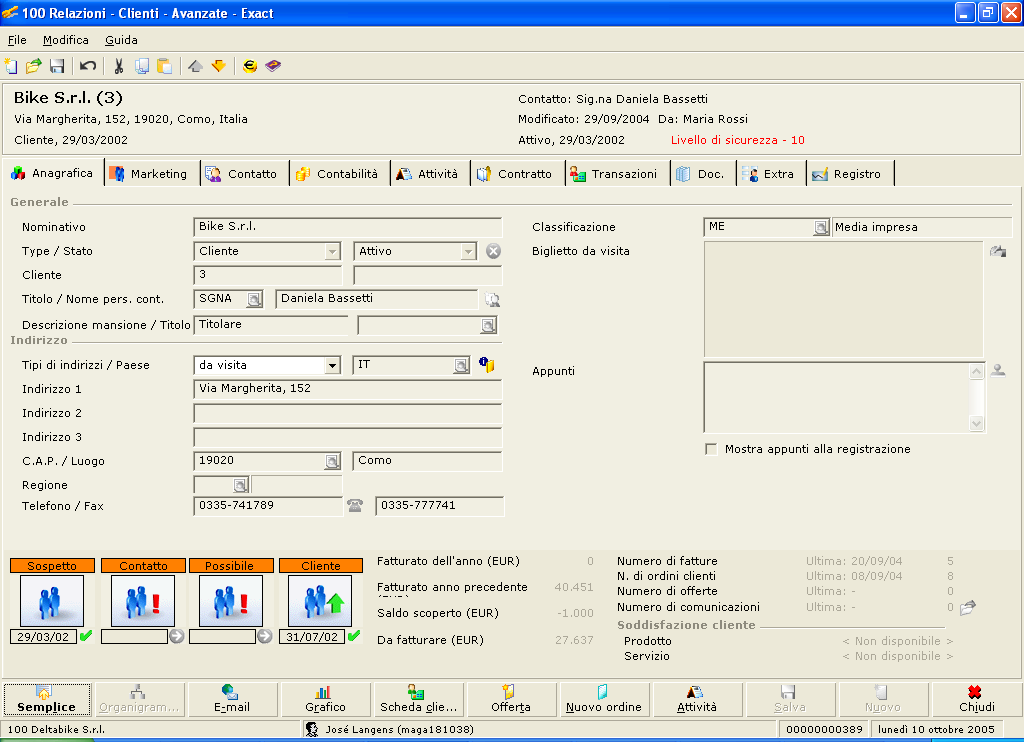
Spiegazione dei vari campi sulle schede
La scheda “Anagrafica”
Sezione “Generale”
Nella sezione Generale della scheda si possono inserire tutti i dati del debitore relativi all’indirizzo, numero di telefono, fax, mail e indirizzo internet.
Nominativo
Il nome o la ragione sociale del cliente.
Tipo
Qui si indica il tipo di debitore, p.e.: un cliente, una banca, un rivenditore.
Stato
Qui si pun definire lo stato del debitore. Lo stato del debitore verrr segnalato anche in altre parti del programma e pun essere utilizzato come opzione di ricerca. A un cliente di riferimento per esempio pun essere attribuito lo stato “Riferimento”. Per un debitore con lo stato “Bloccato” non si possono piu inserire scritture di qualsiasi tipo.
Cliente
Un numero attribuito a scelta o il numero assegnato automaticamente dal sistema. Una volta attribuito un codice non potrr essere piu modificato.
Classificazione
Al debitore pun essere attribuita una classificazione. Le classi possono essere utilizzate come opzioni di ricerca. Ci sono cinque classi gir predefinite:
-
SE: Small Enterprise (Piccola impresa)
-
ME: Medium Enterprise (Media impresa)
-
LE: Large Enterprise (Grande impresa)
-
CA: Corporate Account
-
LA: Large Account
Per creare nuove classi cliccare sull’icona a lato. Per ulteriori informazioni vedere questo documento.
Sezione “Indirizzi”
Nella sezione indirizzi della scheda si possono inserire tutti i dati del debitore relativi all’indirizzo, CAP, numero di telefono e fax.
La scheda “Contatto”
Sezione “Persone di contatto”
In questa sezione si inseriscono i dati relativi alle persone principali da contattare.
Con questo pulsante  sulla barra a sinistra c possibile inserire un nuovo contatto.
Sezione “Indirizzi”
Nella sezione “Indirizzi” si possono inserire vari indirizzi per questo cliente. Un indirizzo di consegna, uno postale, uno per la fatturazione e uno per visitare il cliente. Cliccando su una delle righe presenti, sui bottoni a sinistra, i dati possono essere inseriti, modificati o eliminati. Per ulteriori informazioni, vedere questo documento .
La casella “Copia: Ind. Visita” (Copia l’indirizzo di visita) c attivata di default. Cose si potranno modificare tutti gli indirizzi del debitore, modificando solo l’indirizzo di visita.
Per poter modificare un indirizzo specifico bisogna togliere la spunta dalla casella “Copia: Ind. Visita”.
E’ anche possibile modificare la persona da contattare per questo indirizzo. Bisogna cliccare su “Nuovo: Contatto”. Si aprirr una finestra dove inserire i dati relativa alla nuova persona da contattare.
La scheda “Logistica”
Qui si possono definire varie impostazioni logistiche relative al debitore. I valori inseriti vengono proposti come predefiniti durante le varie registrazioni.
Risorsa
Se nella Vs. azienda una persona si occupa di questo debitore pun essere inserita qui. P.e. l’account manager.
Genitore
E’ l’eventuale capogruppo o casa madre che fa capo al cliente.
Cliente fattura
Quando la fattura di questo debitore deve essere inviata sempre a un terzo debitore, p.e. la holding, qui si pun inserire il codice dell’altro debitore.
Fido
Importo massimo concesso per le partite aperte. Quando durante la creazione di una fattura o una registrazione di vendita viene sorpassato il limite del fido, il sistema darr un avviso.
Listino prezzi, sconto
Il listino applicabile a questo cliente e lo sconto che solitamente viene concesso.
Metodo consegna
Il metodo di consegna inserito qui verrr riproposto durante la creazione di fatture o documenti di trasporto. Per informazioni sui metodi di consegna, vedere questo documento .
Conto banca
Il numero del Conto Corrente del cliente. Cliccando sull’icona a destra si pun selezionare un C/C gir inserito.
Modalitr
La modalitr di pagamento usuale per questo debitore.
Condizione
La condizione di pagamento in vigore per il debitore. Per creare condizioni di pagamento, vedere questo documento .
Layout
Si possono collegare dei layout specifici di documenti a questo cliente, per esempio per i solleciti di pagamento. Per ulteriori informazioni vedere questo documento .
Note
Qui si possono inserire note per uso interno. Esse appaiono durante la registrazione se si abilita l’opzione “Mostra a registrazione”.
Allegato
Si possono allegare diversi files come documenti o immagini. Per esempio un logo o una foto.
La scheda “Contabilitr”
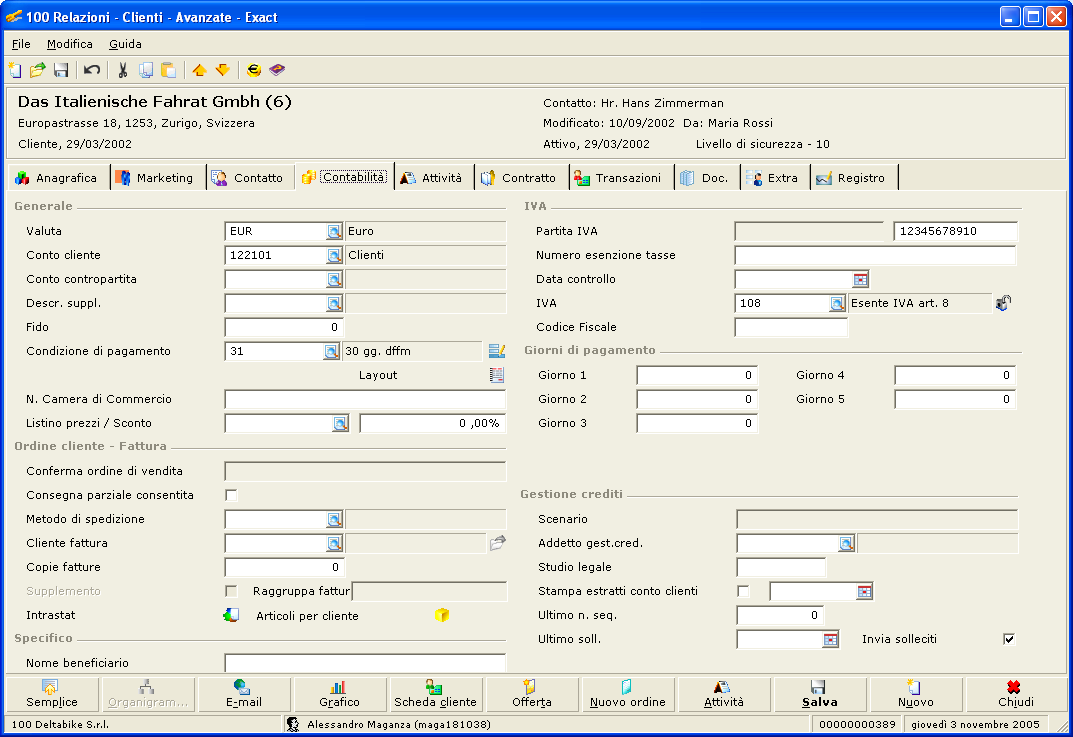
La sezione “Generale”
Valuta
La valuta predefinita per questo cliente.
Conto contropartita
Si pun collegare un conto di contropartita predefinito al cliente. Sarr proposto durante la registrazione.
Conto cliente
Scegliendo un conto di mastro del sotto-tipo conto clienti, le registrazioni relative a questo cliente saranno effettuate solo sul conto selezionato.
La sezione “Solleciti”
Ultimo soll.
Data dell’ultimo sollecito di pagamento inviato. Il campo viene automaticamente aggiornato dopo ogni invio di un sollecito.
Layout
Qui si pun collegare il layout di sollecito predefinito per questo cliente.
Invia solleciti
Indicare qui se i solleciti vanno inviati a questo cliente. Se la casella non viene spuntata il cliente sarr escluso della stampa dei solleciti di pagamento.
La sezione “Gestione crediti”
Addetto gest. Cred
La persona nell’azienda responsabile per la pratica recupero crediti di questo cliente.
Scenario
Indicare qui a quale scenario di gestione crediti appartiene il cliente. Per ulteriori informazioni vedere questo documento .
Studio legale
Lo studio legale o la societr di recupero crediti a cui c stata affidata una pratica relativua a questo cliente.
La sezione “IVA”
IVA
Il codice IVA predefinito che verrr proposto durante una registrazione. Cliccando sull'icona del lucchetto a lato si pun bloccare il codice IVA in modo che non sarr possibile modificarlo. Nel caso in cui si utilizzano codici IVA con l’opzione dell’elenco CEE abilitato, sarr obbligatorio inserire la partita IVA.
Paese destinaz.
Il paese di destinazione della merce predefinito che verrr proposto durante la registrazione Intrastat. Il paese verrr mostrato durante le registrazioni.
La sezione “Pagamento”
Carta di credito
Eventualmente il n. della carta di credito del cliente.
Responsabile
La persona responsabile per la carta di credito.
Descrizione
La descrizione della carta di credito.
La Scheda “Logistica”
La sezione “Generale”
Descriz. Suppl.
Qui si pun indicare se per questo cliente va usata una descrizione supplementare degli articoli e quale. Per esempio una descrizione in un altra lingua.
Cod. selezione
Un codice con cui si possono raggruppare piu clienti. Per ulteriori informazioni vedere questo documento .
La sezione “Fattura”
Copie fatturaE’ il numero di fatture da inviare al cliente. Se per esempio qui viene inserito “2”, saranno stampate 3 copie della fattura identiche.
La sezione “Ordine da cliente”
Conferma OC
Si pun scegliere l’opzione preferita: se la conferma deve sempre essere stampata, o solo nel caso di un back order oppure mai.
Raggruppa fattura
Con questa impostazione si pun scegliere se raggruppare diverse fatture per stamparle come unica e in base a quale criterio.
“La Scheda Specifico”
La sezione “Generale”
Supplemento
Spuntare se il cliente c soggetto a supplementi o imposte/dazi supplementari. Spuntando la casella, il sistema utilizzarr il percentuale del codice IVA definita come "IVA supplemento" nella manutenzione dei codici IVA per le fatture e gli ordini a questo cliente.
La sezione “Intrastat”
Sistema
Qui si pun inserire il sistema predefinito per questo cliente (non richiesto in Italia)
Transazione A
Il tipo di transazione predefinito per il cliente per la dichiarazione Intrastat.
Transazione B
Non richiesto in Italia.
Trasporto
Il modo di trasporto predefinito per la dichiarazione Intrastat.
Luogo di (s)carico
Il luogo predefinito dove va scaricata la merce.
Condizioni consegna
La condizione di consegna predefinita.
Area
La provincia di provenienza predefinita.
Trasbordo
Non richiesto in Italia.
Fatt. statistico
Il fattore statistico predefinito per calcolare il valore statistico.
La sezione “Assegni / Cambiali”
Massimo
L’importo massimo per ogni assegno o cambiale per questo cliente.
Totale limite
L’importo massimo totale in assegni o cambiali.
Raggr. Scadenze
Con questa impostazione si abilita la possibilitr di raggruppare fatture con diverse scadenze in un'unica cambiale o assengo.
Scadenza 1
La prima scadenza di assegni e cambiali come convenuta con la propria banca.
Scadenza 2
La seconda di assegni e cambiali come convenuta con la propria banca... e cose via.
La sezione “IVA”
P.IVA
Inserire qui la Partita IVA del cliente
Data controllo
La data in cui c stato eseguito il controllo sulla Partita IVA
Soggetto IVA
Indicare qui se il cliente c soggetto a IVA, non soggetto a IVA o esonerato.
Codice Fiscale
Il codice Fiscale del cliente.
La scheda “Prezzi”
In questa scheda pun essere inserito un listino prezzi valido solo per questo cliente e non, come i listini prezzi standard, per tutti i clienti.
La scheda “Extra”
Qui sono a disposizione 20 campi (10 campi di testo, 5 campi numerici e 5 caselle di controllo) da utilizzare dall’utente. I campi possono essere stampati su rapporti definiti dall’utente.
Documenti correlati:
Creare e aggiornare fornitori
Creare condizioni di pagamento
Impostare i collegamenti a layout
Il codice di selezione
Creare e modificare listini prezzi
Creare e modificare la classificazione delle relazioni
Definire layout
Creare metodi di consegna
L'utilizzo di scenari clienti