Importare dati tramite i server XML
Introduzione
L'importazione da altre applicazioni è un modo veloce ed efficiente per avere a disposizioni dati contabili e logistici nella propria amministrazione. Tramite il modulo E-XML Server è possibile importare dati relativi a:
- clienti
- fornitori
- conti di mastro
- cambi
- articoli
- ordini da clienti
- fatture attive
- ordini a fornitori
- movimenti contabili.
Dopo aver selezionato i dati che si desiderano importare si apre la seguente finestra:
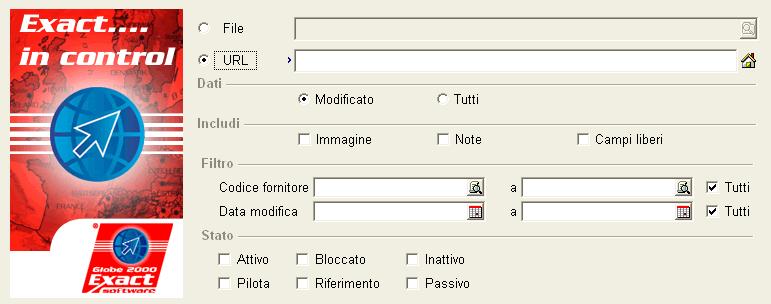
Spiegazione
File
Inserire il percorso al file di importazione. Cliccando sull'icona con la lente si apre l'esploratore di Windows per facilitare la ricerca del file.
URL
Per gli utenti di E-Synergy che desiderano scaricare dati dal WEB, inserire qui l'indirizzo internet. Si deve trattare di un indirizzo http://... oppure https://... Con l'icona della pagina iniziale si va direttamente all'indirizzo predefinito nelle impostazioni per il server XML. Vedere anche questo documento .
Selezionando l'opzione URL diventano disponibili altri criteri di selezione relativi ai dati da importare.
Sezione "Dati"
Modificato / Tutti
Scegliere se importare tutti i dati dalla fonte selezionata ("Tutti") oppure solo i dati che sono stati modificati dopo l'ultima importazione.
Sezione "Includi"
Immagine / Note / Campi liberi
E possibile importare anche immagini, note o campi liberi che sono collegati ai dati da importare spuntando la relativa casella.
Sezione "Filtro"
Codice cliente o fornitore
Inserire l'intervallo dei codici di clienti o fornitori di cui si desiderano importare i dati. Per importarli tutti spuntare la casella "Tutti".
Data modifica
Inoltre è possibile inserire un intervallo di date. Saranno importati solo i dati che sono stati modificati nell'intervallo selezionato. Altrimenti spuntare la casella "Tutti".
Sezione "Stato"
Attivo / Bloccato / Inattivo / Pilota / Riferimento / Passivo
Saranno importati solo i dati con lo stato selezionato spuntando la relativa casella.
In fondo alla finestra si trovano i seguenti bottoni:

Annulla
Premere per annullare l'operazione e tornare alla finestra precedente.
Fine
Avviare l'importazione dei dati premendo questo bottone.
Alla fine del processo di importazione dati si apre una finestra dove viene visualizzato il risultato:
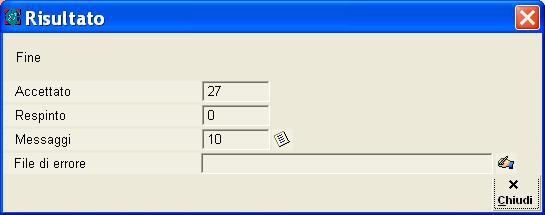
Cliccando sull'icona a destra del campo dei messaggi è possibile visualizzare e stampare dei messaggi creati dal sistema sull'esito dell'importazione. In caso di errori verrr creato un file di errore. Questo file viene salvato nella cartella dei documenti dell'utente.
Documenti correlati:
Importare ed esportare dati (E-XML Server) (pagina iniziale)
Impostazioni per il server XML
| Main Category: |
Support Product Know How |
Document Type: |
Support - On-line help |
| Category: |
On-line help files |
Security level: |
All - 0 |
| Sub category: |
Details |
Document ID: |
01.656.423 |
| Assortment: |
Exact Globe
|
Date: |
17-08-2011 |
| Release: |
|
Attachment: |
|
| Disclaimer |