Esportare dati con il server XML
Introduzione
L'esportazione dei dati della propria amministrazione è un modo veloce ed efficiente per avere i dati disponibili in altre applicazioni. I dati si possono esportare in formato csv e xml.
Tramite il modulo E-XML Server è possibile esportare dati relativi a:
- clienti
- fornitori
- conti di mastro
- cambi
- articoli
- ordini da clienti
- fatture attive
- ordini a fornitori
- movimenti contabili
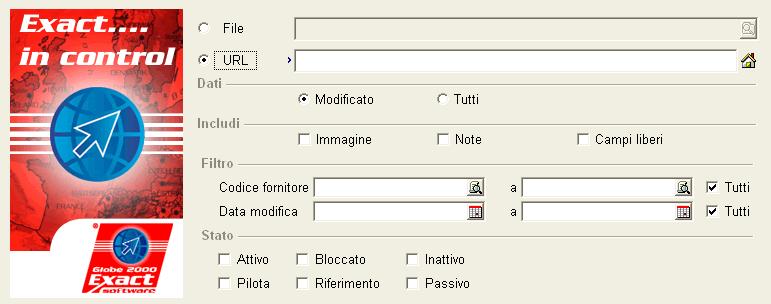
Dopo aver selezionato i dati che si desiderano esportare si apre la seguente finestra:
Spiegazione
File
Inserire il percorso in cui va salvato il file di esportazione che verrr creato. Cliccando sull'icona con la lente si apre l'esploratore di Windows per facilitare la ricerca del percorso. Nella finestra dell'esploratore sarr possibile selezionare come salvare il file: come file xml o csv.
URL
Per utenti di E-Synergy che desiderano caricare dati sul WEB (upload), inserire qui l'indirizzo internet. Si deve trattare di un indirizzo http://... oppure https://... Con l'icona della pagina iniziale si va direttamente all'indirizzo predefinito nelle impostazioni per il server XML. Vedere anche questo documento .
Sezione "Dati"
Modificato / Tutti
Scegliere se esportare tutti i dati ("Tutti") oppure solo i dati che sono stati modificati dopo l'ultima esportazione.
Sezione "Includi"
Immagine / Note / Campi liberi
E possibile esportare anche immagini, note o campi liberi che sono collegati ai dati da esportare spuntando la relativa casella.
Sezione "Filtro"
In questa sezione è possibile inserire criteri per i dati da esportare. Quali criteri si possono definire dipende dai dati da esportare. Saranno esportati solo i dati che corrispondono ai criteri inseriti.
Sezione "Stato"
Attivo / Bloccato / Inattivo / Pilota / Riferimento / Passivo
Saranno importati solo i dati con lo stato selezionato spuntando la relativa casella. L'opzione è disponibile solo per l'esportazione di clienti e fornitori.
In fondo alla finestra si trovano i seguenti bottoni:

Annulla
Premere per annullare l'operazione e tornare alla finestra precedente.
Fine
Avviare l'esportazione dei dati premendo questo bottone.
Alla fine del processo di esportazione dati si apre una finestra dove viene visualizzato il risultato:
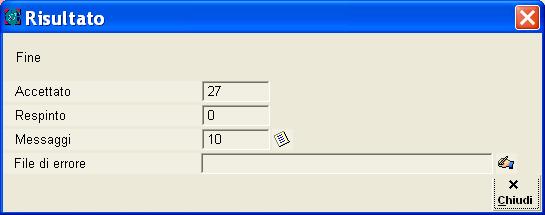
Cliccando sull'icona a destra del campo dei messaggi è possibile visualizzare e stampare dei messaggi creati dal sistema sull'esito dell'esportazione. In caso di errori verrr creato un file di errore. Questo file viene salvato nella cartella dei documenti dell'utente.
Documenti correlati:
Importare ed esportare dati (E-XML Server) (pagina iniziale)
Impostazioni per il server XML
| Main Category: |
Support Product Know How |
Document Type: |
Support - On-line help |
| Category: |
On-line help files |
Security level: |
All - 0 |
| Sub category: |
Details |
Document ID: |
01.656.434 |
| Assortment: |
Exact Globe
|
Date: |
17-08-2011 |
| Release: |
|
Attachment: |
|
| Disclaimer |