Approvare ordini da clienti
Nuova pagina 1
Introduzione
Tramite la funzionalità dell'approvazione degli ordini da clienti si
può eseguire un ulteriore controllo prima di confermarli ed elaborarli. Nelle
impostazioni per gli ordini
da clienti
viene scelto se approvare o meno gli ordini. Durante l'approvazione è possibile
controllare lo stato debitore del cliente (fido) e la disponibilità della merce.
Conferme d'ordine e documenti di trasporto possono essere stampati solo dopo che
l'ordine è stato approvato. La risorsa umana che esegue l'approvazione deve
disporre dei necessari diritti. Per ulteriori informazioni su come impostare i
diritti delle risorse umane vedere il documento
Ruoli e diritti
.
Si
accede alla funzione dell'approvazione degli ordini da clienti tramite il percorso [Ordine, Registrazioni, Approva].
Spiegazione
Per facilitare la ricerca degli ordini si possono inserire criteri
ai quali devono sottostare.
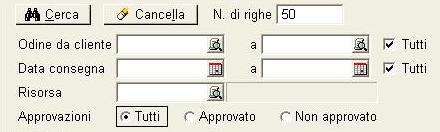
Ordine da Cliente
Inserire un
intervallo di numeri d'ordine. Per visualizzare tutti gli ordini spuntare la
casella "Tutti".
Data consegna
Inserire un
intervallo di date di consegna degli ordini da visualizzare. Per visualizzare
tutti gli ordini spuntare la casella "Tutti.
Risorsa
Si possono anche
visualizzare gli ordini di una specifica risorsa umana che, quindi, deve essere
selezionata in questo campo.
Approvazioni
Scegliere se
visualizzare tutti gli ordini ("Tutti"), solo quelli già approvati
("Approvato"), oppure solo quelli non ancora approvati ("Non
approvato").
Sezione "Controlla"

Per tutti i criteri qui spuntati il programma esegue un
controllo automatico. Nella lista verrà aggiunta una colonna nella quale
apparirà una spunta verde se i relativi dati sono a posto. Ecco i controlli che
possono essere eseguiti:
Indirizzi
Viene controllato se
sono inseriti i seguenti dati:
- Nome e codice postale del cliente ordine;
- Nome e codice postale del cliente fattura;
- Nome, codice postale, riga indirizzo 1, codice paese e
persona di contatto dell'indirizzo di consegna.
Partite aperte
Viene
controllato se il cliente ha partite aperte già scadute. In tal caso non ci sarà
la spunta verde.
Allegato
Se l'ordine ha un
allegato si vedrà la spunta verde.
Prezzi
Viene controllato se gli
sconti concessi nell'ordine sono giusti. La sequenza dei controlli eseguiti
é
- il listino prezzi collegato al cliente;
- se non esiste: il prezzo specifico per l'articolo e il
cliente;
- se ci sono più possibilità: appare una lista dalla quale
selezionare il prezzo specifico per il cliente;
- se non ci sono prezzi specifici: il prezzo specifico per
l'articolo;
- se ci sono più possibilità: appare una lista dalla quale
selezionare il prezzo specifico da applicare all'ordine.
Se non ci sono prezzi specifici, in ogni caso non ci sarà la
spunta verde.
Stato cliente
Il cliente
ordine, cliente fattura e cliente consegna dell'ordine devono avere uno stato
fra i seguenti:
- Attivo
- Pilota
- Riferimento
- Passivo
Serie/lotto
Viene controllato
se a ogni articolo nell'ordine è stato assegnato un numero di serie o di lotto.
In caso contrario non ci sarà la spunta verde.
Articoli
Nessuno degli articoli
nell'ordine deve avere lo stato "bloccato". Altrimenti non ci sarà la spunta
verde.
Componenti
Nessuno dei
componenti degli articoli nell'ordine deve avere lo stato "bloccato". Altrimenti
non ci sarà la spunta verde.
Scorta
Viene controllato se c'è
scorta sufficiente per l'ordine.
Magazzino
Nessuno dei magazzini
degli articoli nell'ordine deve avere lo stato "bloccato". Altrimenti non ci
sarà la spunta verde.

Altri controlli che vengono sempre eseguiti i cui risultati
sono visibili nella lista sono:
Data consegna
Se c'è una data
di consegna anteriore alla data di oggi con una quantità consegnata "0" (zero)
non ci sarà la spunta verde.
Approvato
Se l'ordine è già
stato approvato ci sarà la spunta verde.
Conferma
Se l'ordine è già
stato confermato ci sarà la spunta verde.
In fondo alla finestra si trovano i seguenti bottoni:

Nota
Visualizza una nota
allegata all'ordine selezionato.
Allegato
Visualizza un allegato
all'ordine selezionato.
Fattura
Visualizza le righe di
fattura eventualmente già create per l'ordine selezionato.
Movimenti
Visualizza tutti i
movimenti relativi all'ordine selezionato.
Scheda
Visualizza la scheda del
cliente dell'ordine selezionato.
Zoom
Visualizza i dettagli
dell'ordine selezionato.
Registro
Visualizza il registro
dell'ordine selezionato.

Appr.
Con questo bottone si
cambia lo stato di approvazione dell'ordine o degli ordini selezionati. L'ordine
non ancora approvato verrà approvato. Da quello già approvato si toglie
l'approvazione.
Data cons.
Il bottone è
attivato quando nell'ordine selezionato c'è una data di consegna antecedente
alla data di oggi. Con questo bottone si potrà modificare la data di
consegna.
Seleziona
Seleziona tutti gli
ordini che rispondono ai criteri immessi.
Evadi
Cambia lo stato
dell'ordine selezionato in "Evaso". Non sarà più possibile procedere alla
consegna dell'ordine.
Elimina
Elimina l'ordine
selezionato. Il bottone è attivato solo quando l'ordine ancora non à
approvato.
Stampa
Stampa la lista degli
ordini visualizzati. Apparirà al seguente finestra:
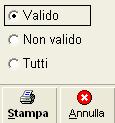
Selezionare "Valido" per stampare solo gli
ordini con una data consegna posteriore alla data di oggi.
Selezionare invece "Non valido" per stampare gli ordini con
data consegna anteriore alla data di oggi.
Selezionando "Tutti" verranno stampati nella lista tutti gli
ordini visualizzati.
Chiudi
Chiude la finestra per
tornare a quella precedente.
Documenti correlati:
La gestione delle vendite
(pagina iniziale)
Ruoli e diritti
Collegamento al documento in Inglese (non disponibile)
| Main Category: |
Support Product Know How |
Document Type: |
Online help main |
| Category: |
On-line help files |
Security level: |
All - 0 |
| Sub category: |
General |
Document ID: |
01.784.837 |
| Assortment: |
Exact Globe
|
Date: |
10-10-2005 |
| Release: |
|
Attachment: |
|
| Disclaimer |