Introduzione
In Globe 2003 un certo numero di funzioni è
usato ripetutamente. Una di queste funzioni è la selezione a video dei dati di
base, il cosiddetto browser. Questa funzione è usata in numerose finestre. Essa
può mostrare e ricercare dati a scelta dell’utilizzatore. Questo documento
spiegherà il funzionamento del browser e come esso può essere conformato a uso
dell’utente.
Spiegazione
In questo
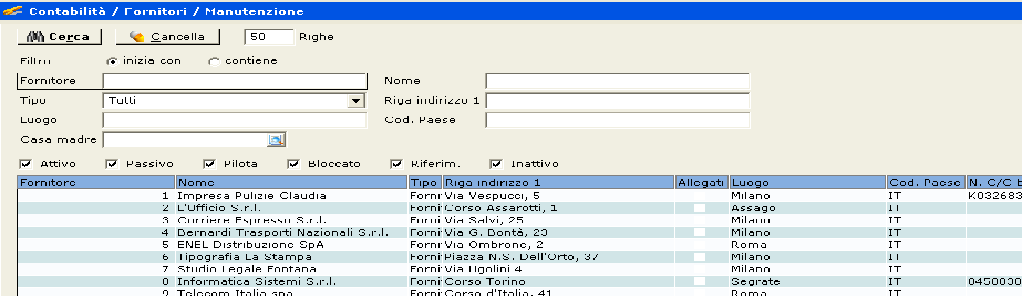
documento verrà utilizzata la funzione “Manutenzione Fornitori” come esempio.
Di seguito viene mostrata la finestra che appare tramite il
menu [Contabilità, Fornitori, Manutenzione]. Le funzionalità descritte in questo
documento valgono per tutti i browser in Exact Globe 2003.
Cerca / Cancella
Nell’alto dello schermo si hanno a disposizione le funzioni
“Cerca” e “Cancella”. Dopo avere inserito uno o più criteri, si può cliccare
“Cerca” per visualizzare i fornitori che rispondono ai criteri inseriti. Con
“Cancella” i criteri inseriti vengono cancellati e si può iniziare una nuova
ricerca.
Righe
Sullo schermo
comparirà un certo numero di righe con un fornitore per ognuna. In questo caso
50 righe (vedi casella “Righe”). Il numero predefinito di righe visualizzate si
può impostare nelle impostazioni
per l’utente. In alto allo schermo si può inserire un numero a scelta nel campo
“Righe” per visualizzare il numero di righe che compariranno.
Filtro
Si può scegliere fra “inizia con” e “contiene”. La scelta
influirà sulla ricerca degli articoli. Qui di seguito la spiegazione del
filtro:
Si supponga di volere cercare tutti
i clienti che iniziano con la lettera “t”. Dopo “Nome” si inserirà la “t”. Attivando il filtro “inizia con” si
troveranno solo i fornitori con la ragione sociale che inizia con la “t”.
Attivando il filtro “contiene” si troveranno i fornitori con la lettera “t” in
qualsiasi parte della loro ragione sociale.
Nelle impostazioni
per l’utente si può inserire un valore
predefinito per il filtro.
Fornitore, Nome, Riga indirizzo 1, Luogo..
ecc
Al di sotto del filtro si trovano i criteri di ricerca. Ci
sono sei criteri predefiniti. Qui si può definire quanto elaborata sarà la
ricerca. Per esempio tutti i fornitori a Milano o tutti i fornitori a Milano
che iniziano con “t”.
Verranno quindi mostrati i fornitori che soddisfano i
criteri di ricerca. In alto si possono vedere i dati mostrati in un ordine
specifico. Questo ordine, come pure le informazioni mostrate, possono essere
adattate ai propri desideri.
Cliccando col tasto destro del mouse sulla barra dei dati
(la riga azzurra nella finestra dell’esempio mostrato prima) compare il menu a
scelta rapida con ulteriori possibilità.
Le opzioni sono:
|
Inserisci colonna
Elimina colonna
|
|
Ordina
Aggiungi all’ordinamento
|
|
Ripristina valori predef.
|
Inserisci colonna
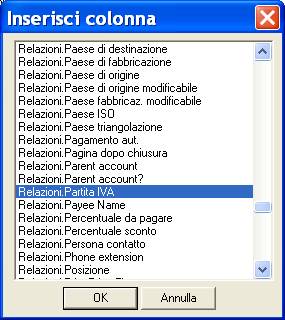
Quando si sceglie “Inserisci colonna” appare la seguente
finestra. In questa lista si può selezionare il campo o i campi che si
vorrebbero aggiungere all’elenco. Il campo sarà inserito nel punto in cui si è
cliccato.
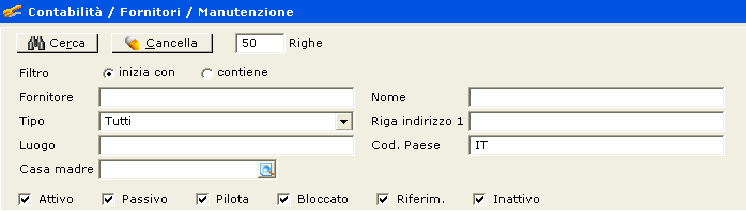
Le prime sei colonne sullo schermo sono, di default, i campi
di ricerca visti precedentemente. Questo significa che non solo si ha la
possibilità di aggiungere colonne, ma anche di fare una ricerca in base a campi
di propria scelta, per esempio in base al Codice Paese, come nell’esempio qui:
Elimina
colonna
Scegliendo questa opzione, la colonna dove si trova il
puntatore verrà rimossa dallo schermo, come pure l’opzione di ricerca.
Ordina
La colonna selezionata sarà posizionata automaticamente come
prima colonna nella finestra e costituirà la prima chiave di ordinamento dei dati
visualizzati nella finestra.
Aggiungi all’ordinamento
Non tutti i campi hanno un valore unico. Per esempio
il campo “Luogo” può essere comune a diversi fornitori.
Per questo è comodo avere l’ulteriore possibilità di espandere
l’ordinamento. La colonna selezionata sarà posizionata accanto alla prima colonna d’ordinamento.
Cliccando sul tasto destro del mouse con il puntatore su una
delle colonne d’ordinamento, compare un menu a scelta rapida che offre opzioni
addizionali:
|
Inserisci colonna
Elimina colonna
|
|
Elimina dall’ordinamento
Impostare come primo
ordinamento
Invertire l’ordinamento
|
|
Ripristina valori predef.
|
Elimina
dall’ordinamento
Questa opzione può essere utilizzata quando non si desidera
più usare l’ordinamento sulla base della colonna selezionata.
Impostare come primo
ordinamento
Per spostare la colonna al primo posto per l’ordinamento.
Invertire l’ordinamento
In ogni colonna d’ordinamento è possibile invertire l’ordine
(crescente, decrescente). Così per esempio, invece di ordinare da A a Z, si può
ordinare da Z ad A.
Ripristina valori predef.
Per ripristinare la visualizzazione e l’ordinamento standard
si seleziona questa opzione.
Infine il browser offre alcune altre possibilità. E’
possibile modificare la larghezza di ogni colonna selezionandone il bordo e
trascinandolo a destra o a sinistra. E’ anche possibile muovere le colonne
selezionandole e trascinandole nel punto scelto. Questo è possibile solo per le
colonne per le quali non è stato selezionato un ordinamento.
Documenti correlati:
Impostazioni
per l'utente
Collegamento al documento
in Inglese