Ruoli e diritti
Introduzione
Alle risorse umane create (vedere il documento "Creare e modificare risorse umane ") vengono attribuiti uno o più ruoli che determinano i diritti per poter eseguire certe operazioni all'interno del programma. I ruoli e i relativi diritti possono essere gestiti tramite il percorso [Sistema, HR, Risorse, Ruoli]. Si aprirà la seguente finestra:
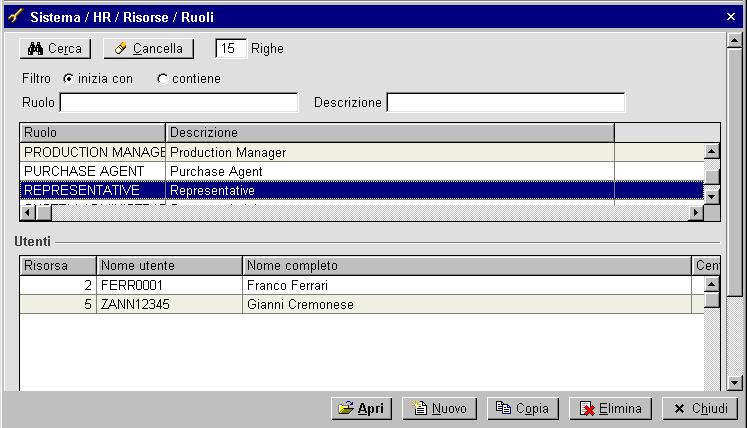
Quando si seleziona un ruolo, nella finestra in basso vengono visualizzate le risorse umane alle quali, attualmente, il ruolo è stato attribuito.
Per creare un nuovo ruolo premere "Nuovo", per modificarne uno già creato premere "Apri".
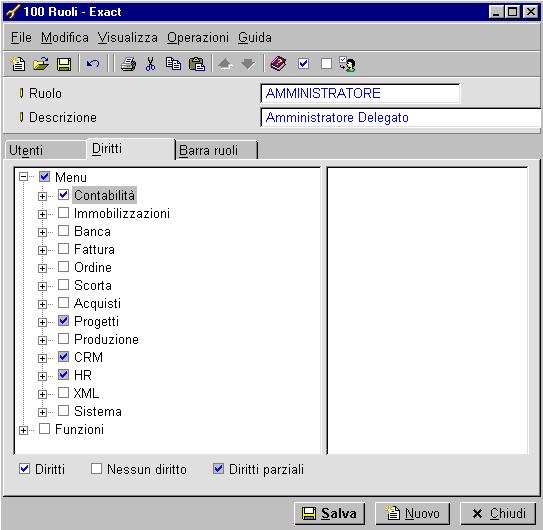
Spiegazione
Ruolo
Inserire il ruolo.
Descrizione
La descrizione del ruolo.
Scheda "Utenti"
Disponibile / Selezionato
Nella sezione di sinistra della finestra vengono visualizzate tutte le risorse umane disponibili. Premendo sull'icona del filtro (l'icona con l'imbuto giallo), è possibile, se necessario, effettuare una ricerca delle risorse per nome, per iniziale ecc. Utilizzando le frecce si spostano, nella o dalla sezione destra della finestra, le risorse selezionate. Le risorse presenti nella parte destra sono quelle a cui il ruolo è stato assegnato.
Scheda "Diritti"
In questa scheda vengono selezionati i moduli e le funzionalità a cui avrà accesso l'utente relativamente al ruolo selezionato. Come anche descritto in basso alla finestra, le caselle indicano, nel modo di seguito indicato, se ci sono diritti abbinati al ruolo oppure no:
- Casella bianca spuntata: significa che si ha diritto d'accesso al modulo selezionato e a tutte le relative funzionalità.
- Casella grigia spuntata: significa che si ha diritto d'accesso al modulo, ma non a tutte le relative funzionalità.
- Casella non spuntata: significa che non si ha diritto di accesso al modulo o/e alle relative funzionalità.
Cliccando in una casella si aggiunge o toglie la spunta e quindi il diritto d'accesso.
Menu
Questa sezione permette di assegnare il diritto di accedere a certi percorsi nel menu del sistema per il ruolo selezionato.
Funzioni
Questa sezione permette di assegnare diritti, per il ruolo selezionato, riguardanti impostazioni, dati base e accesso a programmi addizionali come, per esempio, Excel.
Scheda "Barra ruoli"
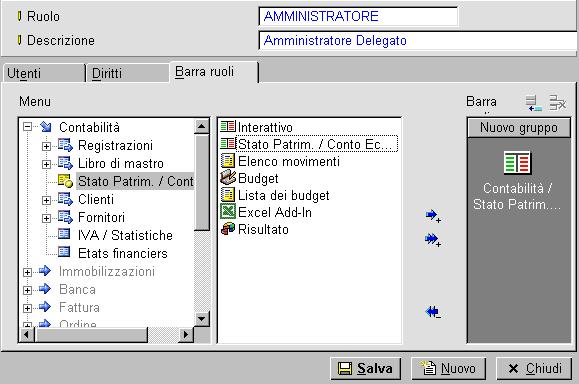
Per ogni ruolo si può impostare una specifica barra ruolo .
Nella sezione sinistra della finestra vengono visualizzati i vari moduli del programma. Nella sezione centrale vengono visualizzate le relative funzioni. Per aggiungere una funzione alla barra collegata a questo ruolo, utilizzare le frecce azzurre o trascinare l'icona nella barra (la sezione destra della finestra). Tutti gli utenti che hanno uno specifico ruolo nell'azienda possono quindi visualizzare la barra cliccando sul bottone "Barra Ruolo" nel menu principale.
Per salvare le impostazioni cliccare su "Salva". Per uscire dall'applicazione, cliccare su "Chiudi ".
Documenti correlati:
Creare e modificare Risorse Umane
Creare barre Ruolo
| Main Category: |
Support Product Know How |
Document Type: |
Support - On-line help |
| Category: |
On-line help files |
Security level: |
All - 0 |
| Sub category: |
Details |
Document ID: |
01.460.894 |
| Assortment: |
Exact Globe
|
Date: |
04-08-2011 |
| Release: |
|
Attachment: |
|
| Disclaimer |