Creare e modificare accordi speciali sui prezzi
Introduzione
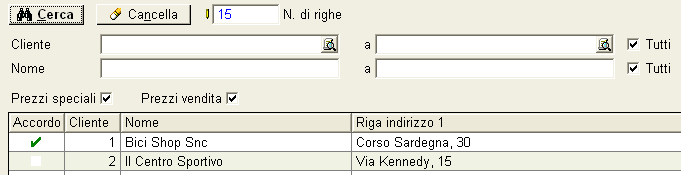
Oltre al listino prezzi di vendita standard (sul quale viene visualizzato il prezzo di vendita inserito nella scheda "Base" dell'anagrafica di ogni singolo articolo) e i listini prezzi non standard come, per esempio, listini di limitata durata per promozioni stagionali o saldi, listini diversi per i vari mercati esteri, listini per concessionari, rivenditori ecc., è possibile creare accordi speciali sui prezzi che valgono per un solo cliente tramite il percorso [Fattura od Ordine, Gestione prezzi, Prezzi speciali].
Spiegazione
Nella finestra che si apre sono elencati i clienti in base ai criteri immessi nella parte superiore della finestra. Quelli per cui esiste già un accordo speciale sui prezzi sono contrassegnati con la spunta verde nella colonna "Accordo prezzi". Spuntando la casella "Prezzi speciali" vengono elencati solo i clienti per i quali esiste già un accordo speciale o un listino prezzi.
In fondo alla finestra si trovano i seguenti bottoni:
Chiudi
Premere per chiudere la finestra e tornare a quella precedente.
Apri
Apre la finestra nella quale sono elencati i listini prezzi o accordi sui prezzi già collegati al cliente selezionato.
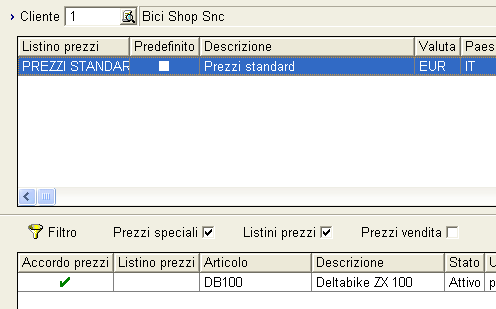
Cliente
Mostra il codice e la ragione sociale del cliente.
Nella parte superiore della finestra sono elencati i listini prezzi esistenti per il cliente selezionato. Il listino predefinito per questo cliente ha la spunta verde nella colonna "Predefinito". Per rendere un listino predefinito per il cliente, fare doppio click sulla riga.
Nella parte inferiore della finestra sono elencati tutti gli articoli per i quali vale un accordo speciale con il cliente selezionato e/o che fanno parte di un listino prezzi collegato al cliente. Per visualizzare gli articoli degli accordi speciali sui prezzi spuntare la casella "Prezzi speciali", per visualizzare gli articoli sui listini prezzi collegati al cliente spuntare "Listini prezzi", per visualizzare tutti gli articoli come dal listino prezzi di vendita standard spuntare la casella "Prezzi vendita".
Tramite il bottone  l'utente ha a disposizione ulteriori criteri per filtrare o limitare gli articoli esposti nella lista.
In fondo alla finestra sono a disposizione i seguenti bottoni:

Aggiorna
Con questo bottone si aggiornano i dati nella lista dopo aver inserito o modificato i criteri di selezione.
Modifica
Il bottone è attivato quando è stato selezionato un articolo nella lista. Permette di creare o inserire un prezzo speciale per questo articolo valido per questo cliente. Per ulteriori spiegazioni vedere questo documento .
Elimina
Questo bottone elimina il prezzo speciale valido per il cliente.
Chiudi
Premere per chiudere la finestra e tornare a quella precedente.
Documenti correlati:
La gestione dei prezzi (pagina iniziale)
| Main Category: |
Support Product Know How |
Document Type: |
Online help main |
| Category: |
On-line help files |
Security level: |
All - 0 |
| Sub category: |
General |
Document ID: |
04.227.447 |
| Assortment: |
Exact Globe
|
Date: |
17-08-2011 |
| Release: |
|
Attachment: |
|
| Disclaimer |