Aggiornare articoli
Introduzione
In certe occasioni è comodo modificare alcune caratteristiche di una serie o un gruppo di articoli contemporaneamente. Per esempio per aumenti di prezzo o cambiamento di assortimento. Nei seguenti percorsi si possono selezionare più articoli da modificare:
- [Scorta, Articoli, Manutenzione, bottone "Aggiornamento lotti"]
- [Fattura, Articoli, Manutenzione, bottone "Aggiornamento lotti"]
- [Ordine, Articoli, Manutenzione, bottone "Aggiornamento lotti"]
- [Acquisti, Articoli, Manutenzione, bottone "Aggiornamento lotti"].
Verrà creato un file di MS Excel contenente gli articoli e le loro caratteristiche modificate. Salvando il file di Excel si potranno apportare modifiche direttamente in MS Excel e, successivamente, salvare i dati nel database di Exact.
Spiegazione
Sezione "Selezione dati"
Selezionare quali dati desidera aggiornare: quelli degli articoli o quelli della scorta
Sezione "Intervallo"
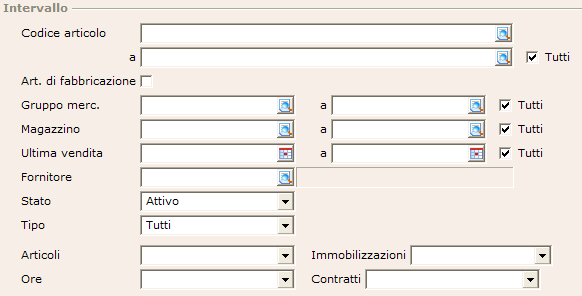
In questa sezione si selezionano gli articoli di cui si desidera modificare certe caratteristiche.
Codice Articolo
Inserire l'intervallo di articoli che si desiderano includere nell'elenco degli articoli da modificare. Per includere tutti gli articoli spuntare la casella "Tutti".
Art. di fabbricazione
Spuntare la casella per includere gli articoli di propria produzione (make items).
Gruppo merc.
Inserire il gruppo merceologico o i gruppi merceologici da includere nella lista degli articoli da modificare. Per includere tutti i gruppi spuntare la casella "Tutti".
Magazzino
Selezionare un magazzino o un intervallo di magazzini i cui articoli verranno inclusi nell'elenco. Per includere tutti selezionare la casella "Tutti".
Ultima vendita
Inoltre è possibile selezionare gli articoli in base all'ultima data di vendita. Per non selezionare in base alle date, spuntare la casella "Tutti".
Fornitore
Si possono includere nella lista gli articoli di un solo fornitore. Inserire il relativo codice.
Stato
Inserire lo stato degli articoli da includere nell'elenco.
Tipo
Selezionare il tipo degli articoli da includere nell'elenco.
Articoli di vendita
Selezionare eventualmente l'assortimento da includere.
Sezione "Variazione"
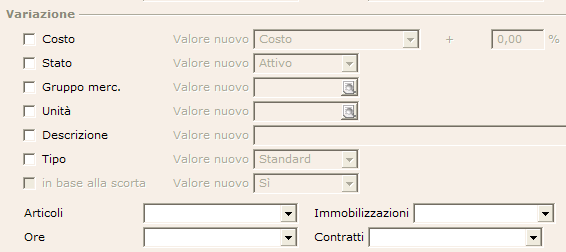
A seconda la selezione nella sezione "Selezione dati", in questa sezione si selezionano le caratteristiche o gli attributi da modificare e si inseriscono i nuovi valori da applicare per gli articoli che corrispondono ai criteri precedentemente inseriti.
Prezzo di vendita
Il nuovo prezzo di vendita da applicare agli articoli selezionati può essere calcolato utilizzando tre metodi:
- Prezzo di vendita: l'attuale prezzo di vendita sarà aumentato della percentuale inserita.
- Prezzo d'acquisto fornitore: Il nuovo prezzo sarà costituito dal prezzo d'acquisto del fornitore abituale aumentato della percentuale inserita.
- Costo standard: Il nuovo prezzo sarà costituito dal costo standard dell'articolo aumentato della percentuale inserita.
Costo
Il nuovo prezzo di costo da applicare agli articoli selezionati può essere basato su uno dei metodi:
- Prezzo di costo calcolato: viene calcolato un nuovo prezzo di costo;
- Costo: il nuovo costo viene calcolato in base al costo attuale;
- Prezzo di vendità: Il prezzo di vendita sarà il nuovo prezzo di costo;
- Prezzo d'acquisto forn.: il nuovo costo sarà uguale al prezzo d'acquisto del fornitore principale.
Stato, Gruppo merc., Unità, Descrizione, Tipo, In base alla scorta, Frequenza inventari, Fornitore approvato richiesto, etc.
Inserire il nuovo valore da applicare agli articoli selezionati nell'apposito campo.
Articoli di vendita
Selezionare eventualmente l'assortimento che sarà attribuito agli articoli selezionati.
Mostra lista
Premendo questo bottone verrà creato l'elenco degli articoli, con le modifiche apportate, in un file MS Excel. E' ancora possibile apportare modifiche all'elenco.
Cliccando sul bottone "Aggiorna" ( ) in alto nella barra di Exact, le modifiche saranno salvate nel database di Exact. Salvando il file si potrà riutilizzarlo nel futuro per apportare e salvare ulteriori modifiche agli stessi articoli.
Chiudi
Per chiudere la finestra e tornare a quella precedente.
Documenti correlati:
Creare e modificare articoli
Excel Add-in (pagina iniziale)
| Main Category: |
Support Product Know How |
Document Type: |
Online help main |
| Category: |
On-line help files |
Security level: |
All - 0 |
| Sub category: |
General |
Document ID: |
01.963.448 |
| Assortment: |
Exact Globe
|
Date: |
29-07-2011 |
| Release: |
|
Attachment: |
|
| Disclaimer |