Vorlagen für Angebote über MS Word Content Control Toolkit vorbereiten
Einleitung
Microsoft Word Content Control Toolkit stellt die Verbindung zwischen den Steuerelementen (Content Controls) einer Vorlage und den XML-Daten im Word Dokument her. Hierfür ist es notwendig, dass eine gültige Custom XML-Datei auf dem Rechner zur Verfügung steht. Erstellen Sie eine Dokumentvorlage mit Content Controls und verknüpfen Sie diese im Anschluss mit Hilfe des Toolkits mit den XML-Daten.
Beschreibung
Voraussetzung: Stellen Sie sicher, dass die XML Datei "EOrdWordMerge.xml" im Verzeichnis "…\Exact Software\docs" zur Verfügung steht und installieren Sie Word Content Control Toolkit, mehr Informationen finden Sie hier: Wo kann ich das Word Content Control Toolkit downloaden?
Erstellen von Content Controls über den Reiter Entwicklertools
1. Öffnen Sie Microsoft Word.
2. Zur Anzeige des Reiters Entwicklertools führen Sie folgende Schritte durch:
a) Im Reiter Datei wählen Sie den Button Optionen.
b) Wählen Sie in der Multifunktionsleiste Menüband anpassen.
c) In Menüband anpassen aktivieren Sie die Entwicklertools in den Hauptregisterkarten.
d) Über den Button OK speichern Sie die Optionen.
3. Im Reiter Entwicklertools wählen Sie Rich Text Inhaltssteuerelement  in der oberen Toolbar.
4. Wählen Sie das Element und aktivieren so die Eigenschaften für das Steuerelement.
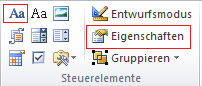
5. Vergeben Sie einen Namen für das Steuerelement.
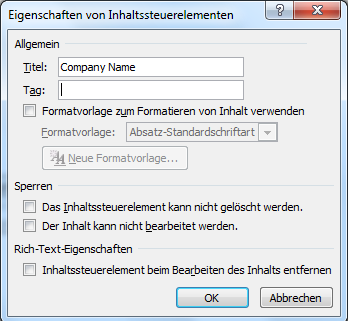
6. Auf diesem Wege erfassen Sie vier Rich-Text-Steuerelemente in folgender Reihenfolge:
- Company Name
- Address Line1
- Address Line2
- Postcode
7. Um Steuerelemente für mehrere Zeilen nutzen zu können, gehen Sie wie in der nachfolgenden Tabelle vor:

8. Speichern Sie die Datei unter folgendem Namen c:\CRMQuotation.dotx. Ein Muster für eine Angebotsvorlage finden Sie auch im Anhang.
Content Controls mit XML-Daten verknüpfen
1. Öffnen Sie das Dokument mit Word Content Control Toolkit.
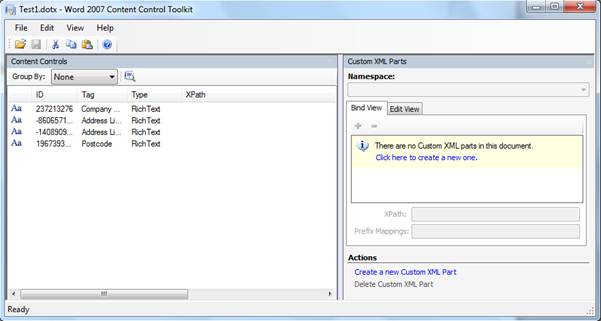
2. Wählen Sie Create a new Custom XML Part im Bereich Actions. Im Reiter Edit View öffnen Sie die Datei "EOrdWordMerge.xml" aus "Exact Software\Docs".
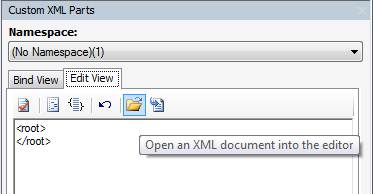
3. Im Anschluss wechseln Sie zurück in den Reiter Bind View. Hier bekommen Sie nun die vorbereiteten XML-Elemente angeboten. Öffnen Sie die Baumstruktur zu dem benötigten Element.
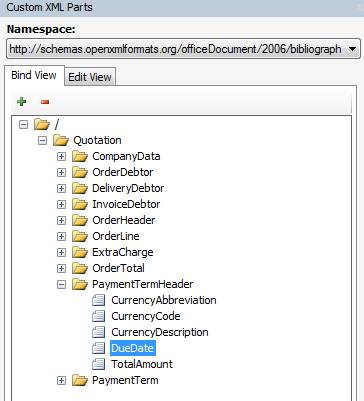
Nachdem Sie ein Element markiert haben, können Sie es auf das jeweilige Content Control auf der linken Seite ziehen.
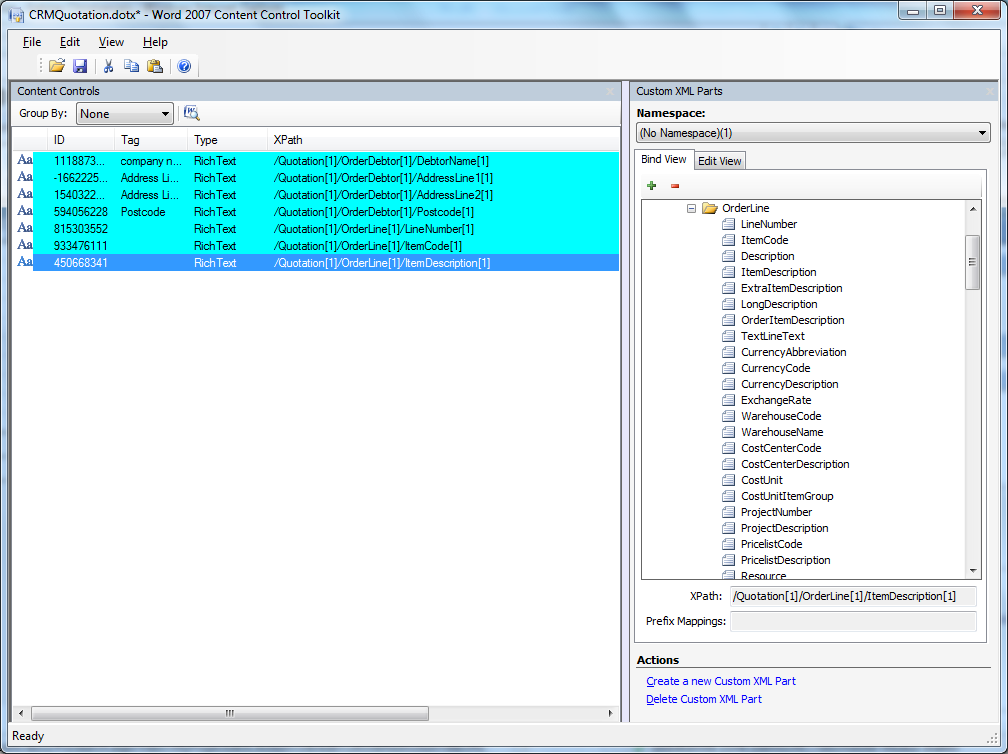
4. So verfahren Sie auch für die Steuerelemente, die in mehreren Zeilen angezeigt werden sollen.
5. Durch einen Doppelklick auf die jeweiligen Zeile werden die Eigenschaften im Fenster Properties geöffnet. Ändern Sie den Eintrag im Feld XPath in "/Quotation[1]/OrderLine[Index]/LineNumber[1]".

6. Speicher Sie das Dokument, wenn alle Steuerelemente XML-Feldern zugewiesen sind.
7. Öffnen Sie die Datei CRMQuotation.dotx über Microsoft Word. Im Reiter Add-Ins wählen Sie Exact Globe und speichern die Vorlage.
8. Die Angebotsvorlage steht in Exact Globe Next zur Verfügung und wird beim Zusammenfügen mit Word genutzt.
| Main Category: |
Support Product Know How |
Document Type: |
Online help main |
| Category: |
On-line help files |
Security level: |
All - 0 |
| Sub category: |
Details |
Document ID: |
21.684.162 |
| Assortment: |
Exact Globe
|
Date: |
20-03-2018 |
| Release: |
|
Attachment: |
|
| Disclaimer |