La configurazione dei prezzi
Introduzione
Tramite l'applicazione della configurazione dei prezzi, che si trova nel percorso [Fattura, Ordine o Acquisti, Gestione prezzi, Configurazione], l'utente è in grado di apportare modifiche a uno o più listini prezzi interi o a più di un accordo sui prezzi. Queste sono le funzioni disponibili:
- modificare i prezzi di vendita o d'acquisto standard sui quali è basato lo sconto;
- modificare l'unità dei prezzi di vendita o d'acquisto sulla quale è basato lo sconto;
- modificare la durata della validità;
- modificare gli scaglioni degli sconti quantità;
- aggiungere nuove unità ai listini prezzi o agli accordi sui prezzi;
- aggiungere nuovi periodi di validità dei prezzi;
- copiare l'impostazione degli sconti da unità ad altre unità;
- eliminare articoli, unità o sconti da listini prezzi o da accordi sui prezzi esistenti.
Spiegazione
Prima di tutto bisogna selezionare i prezzi che vanno modificati.

Tipo
Per configurare i prezzi di vendita standard, spuntare la casella "Prezzi vendita". Per configurare i listini di prezzi speciali e/o gli accordi sui prezzi, spuntare una o entrambe le caselle "Listini prezzi" e "Prezzi speciali".
Sezione "Selezione"
In questa sezione vanno inseriti i criteri ai quali devono rispondere i prezzi da configurare. Relativamente al tipo di prezzi selezionati, alcuni dei campi sottostanti non saranno disponibili.
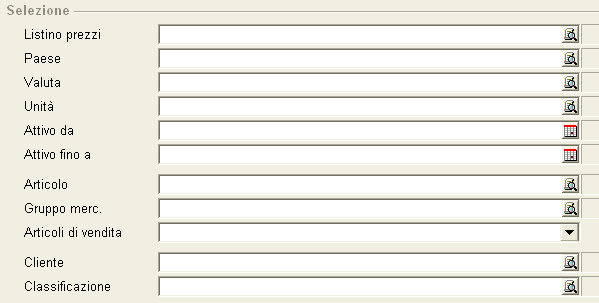
Listino prezzi
Selezionare il listino prezzi da configurare (o eliminare). Per includere tutti i listini prezzi spuntare la casella "Tutti".
Paese
Selezionare il paese per il quale sono validi i prezzi da configurare.
Valuta
Selezionare la valuta dei prezzi da configurare.
Unità
Selezionare l'unità dei prezzi da configurare. Per configurare l'unità predefinita spuntare la casella "Predefinita".
Attivo da
Per configurare o eliminare un periodo specifico per un listino prezzi o un accordo su prezzi, inserire la data iniziale del periodo.
Attivo a
Per configurare o eliminare un periodo specifico per un listino prezzi o un accordo su prezzi, inserire la data finale del periodo.
Articolo
Per configurare i prezzi di un articolo specifico inserire il relativo codice. Altrimenti spuntare la casella "Tutti".
Gruppo merc.
Per configurare i prezzi di un gruppo di articoli inserire il relativo codice.
Articoli di vendita
Si può selezionare l'assortimento degli articoli per i quali va configurato il prezzo.
Clienti / fornitori
Selezionare eventualmente un cliente o fornitore specifico per cui valgono i prezzi da configurare. Altrimenti spuntare la casella "Tutti".
Classificazione
Infine è possibile inserire la classificazione dei clienti o fornitori per cui valgono i prezzi da configurare.
Sezione "Condizioni"
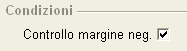
Spuntando la casella, le modifiche non verranno apportate se il prezzo di vendita sarà al di sotto del costo.
In fondo alla finestra si trovano i seguenti bottoni:

Aggiungi / aggiorna
Per aggiungere dati o modificare dati ai listini prezzi o agli accordi sui prezzi premere uno di questi bottoni. In questo documento si trovano ulteriori informazioni.
Elimina
Per eliminare listini prezzi o accordi sui prezzi premere questo bottone. Si aprirà la finestra nella quale sono elencati i listini prezzi o gli accordi sui prezzi secondo i criteri inseriti prima:
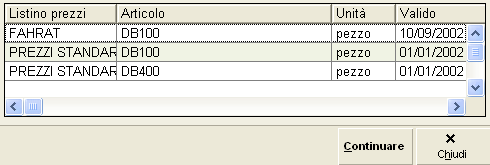
Cliccare sul listino prezzi o sull'accordo sui prezzi da eliminare e quindi premere il bottone "Continuare". Per chiudere la finestra e tornare a quella precedente premere il bottone "Chiudi".
Chiudi
Premere per chiudere la finestra e tornare a quella precedente.
Documenti correlati:
La gestione dei prezzi (pagina iniziale)
| Main Category: |
Support Product Know How |
Document Type: |
Online help main |
| Category: |
On-line help files |
Security level: |
All - 0 |
| Sub category: |
General |
Document ID: |
04.292.180 |
| Assortment: |
Exact Globe
|
Date: |
17-08-2011 |
| Release: |
|
Attachment: |
|
| Disclaimer |