Excel Add-in: la funzione DEB_OUTSTANDING
Nuova pagina 1
Introduzione
Con la funzione DEB_OUTSTANDING (partite aperte clienti) si
recupera dal database di Exact una specifica partita aperta clienti.
Per
informazioni generali sull'utilizzo delle funzioni: " Utilizzare le funzioni di Excel Add-in
".
Sintassi della funzione: DEB_OUTSTANDING("codice
cliente";numero registrazione;n. azienda;tipo partita;valore)
Spiegazione dei parametri
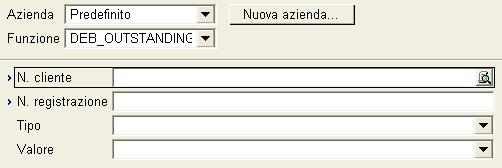
Azienda
E' l'azienda dalla quale
vengono prelevati i dati. L'azienda "Predefinito" è l'unica azienda aperta
oppure quella impostata come predefinita. Vedere eventualmente il documento
"
Aprire e selezionare un'azienda
". Si può anche selezionare un'altra azienda
premendo il bottone "Nuova azienda..".
Non selezionando un'azienda specifica, ma lasciando
l'azienda predefinita, si ha il vantaggio di poter utilizzare il rapporto per
ogni azienda che verrà impostata come predefinita.
Funzione
Selezionare la funzione
DEB_OUTSTANDING
Cliente
Selezionare il cliente
o debitore del quale si desiderano recuperare una partita
aperta.
N. registrazione
Inserire un
numero di registrazione della partita aperta da visualizzare.
Tipo
Selezionare una delle
seguenti opzioni:
- importo incl. registrazioni (1): include le partite aperte
della prima nota, non ancora archiviate
- importo dopo archiviaz. (2): include solo le partite aperte
archiviate
- importo incl. registrazioni nella valuta della partita
aperta (3): include le partite aperte della prima nota, non ancora
archiviate
- importo dopo archiviaz. nella valuta della partita aperta
(4):
include solo le partite aperte archiviate
- importo int./sconto di pagamento (5): visualizza gli
interessi o lo sconto applicato alla partita aperta
- importo originale: senza tener conto di pagamenti già
effettuati (6)
- cambio della partita aperta (7): visualizza il cambio
applicata alla partita aperta
- quantità (8)
Valore
Si può selezionare quale
valore verrà visualizzato:
- Dare (1): il totale degli importi registrati in dare;
- Avere (2): il totale degli importi registrati in avere;
- Saldo (3): il saldo Dare/Avere;
- Positivo (4): il saldo Dare/Avere, solo se è positivo;
- Negativo (5): il saldo Dare/Avere, solo se è negativo;
- Quantità (6): la quantità totale.
Esempio
DEB_OUTSTANDING(" 12";"
2160003";100;1;3)
Nella cella del foglio elettronico sarà inserito il saldo (3)
della partita aperta con numero di registrazione 2160003 nella prima nota (1) del
cliente 12 dell'azienda 100.
Documenti correlati:
Excel Add-in (pagina iniziale)
Utilizzare le funzioni di Excel
Add-in
| Main Category: |
Support Product Know How |
Document Type: |
Support - On-line help |
| Category: |
On-line help files |
Security level: |
All - 0 |
| Sub category: |
General |
Document ID: |
02.386.389 |
| Assortment: |
Exact Globe
|
Date: |
21-07-2004 |
| Release: |
|
Attachment: |
|
| Disclaimer |