Orderberichten en orderbevestigingen
Orderberichten en orderbevestigingen
In Exact AEC kunt u inkooporders aanmaken en versturen naar leveranciers om uw bestelling te plaatsen. Nadat uw bestelling is ontvangen krijgt u van uw leverancier een bevestiging. Deze bevestiging kunt u dan inlezen in Exact AEC waarna deze gekoppeld wordt aan het correcte inkoopcontract. Deze berichten zijn van het formaat Sales in de Bouw op basis van de GS1-XML standaard, de meest gebruikte standaard voor digitale orders tegenwoordig.
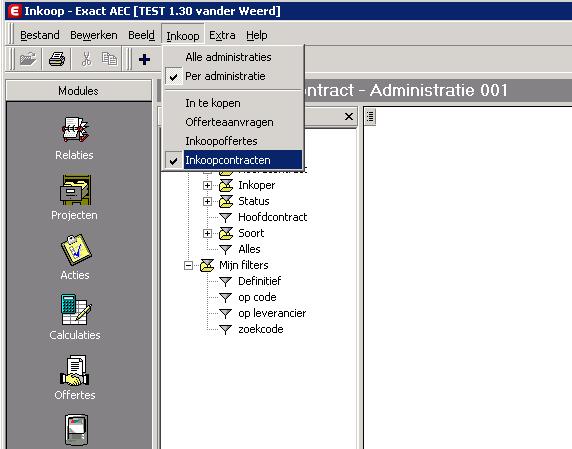
Om te kunnen werken met deze berichten dient u de module [Inkoop][Inkoopcontracten] te activeren zoals in onderstaande afbeelding is aangegeven.
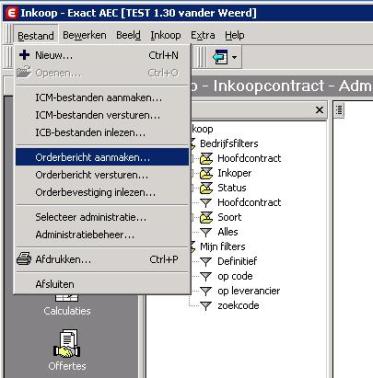
U kunt vanuit het menu Bestand de berichten aanmaken, inlezen en versturen.
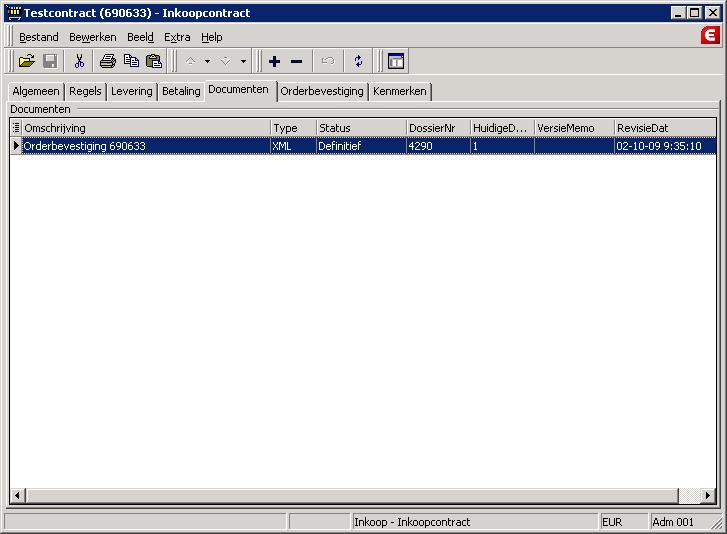
Naast het aanmaken, versturen en inlezen worden er in Exact AEC documenten aangemaakt van de ingelezen orderbevestigingen. Hiervoor dient voor de leverancier het nodige ingesteld te worden. De bevestigingen zijn terug te vinden op het inkoopcontract van de leverancier en ook in de module Documenten.
Instellen leveranciers
Om gebruik te kunnen maken van het importeren en exporteren van inkooporders in het XML formaat dient u in de module Middelen de leverancierskaart in te stellen. U kunt een leverancierskaart openen vanuit de module [Middelen][Leveranciers] door op een willekeurige leverancier uit het overzicht te klikken.
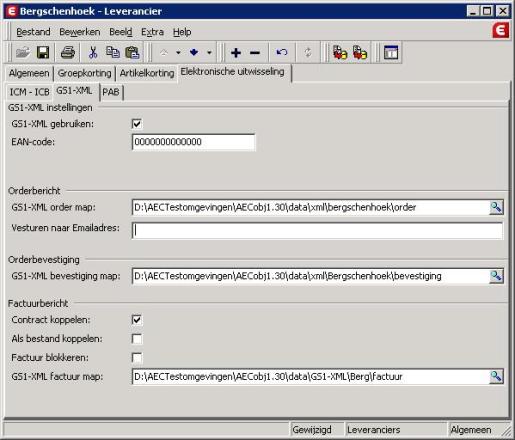 Op de leverancierskaart ziet u onder het hoofdtabblad ‘Elektronische Uitwisseling’ een subtabblad ‘GS1-XML’. Op dit tabblad kunt u de instellingen aanzetten om orders in het XML formaat te kunnen importeren en exporteren. Op het tabblad GS1-XML zijn de volgende velden van belang:
GS1-XML gebruiken : deze vink aanzetten om het gebruik van GS1-XML mogelijk te maken
GS1-XML order map : de map waarin alle aangemaakte orderberichten worden bewaard
GS1-XML bevestiging map : de map waaruit de orderbevestigingen worden ingelezen in het programma
GS1-XML factuur map : de map waaruit de aangemaakte inkoopfacturen worden ingelezen in het programma
Nadat u deze velden heeft ingevuld is de desbetreffende leverancier ingesteld.
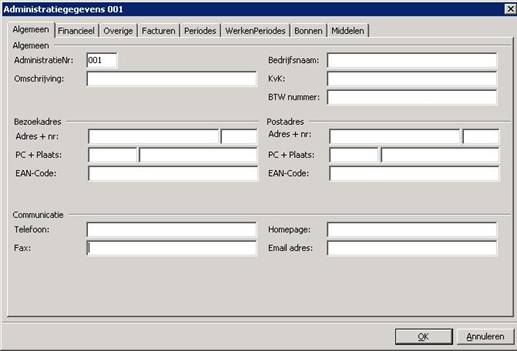
Hiernaast dient u via Administratiebeheer de EAN code in te vullen voor uw administratie. Open hiervoor het menu Bestand en kies voor Administratiebeheer. Selecteer de administratie en kies voor Bewerken. U krijgt het onderstaande scherm te zien. U dient zowel het bezoek- en postadres in te vullen waarbij het veld EAN code niet gelaten dient te worden.
Orderberichten aanmaken
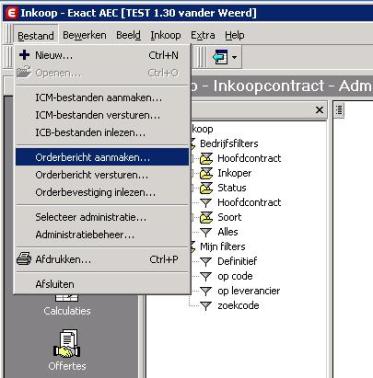
Om een orderbericht aan te maken dient u in de module Inkoop de inkoopcontracten te activeren via het menu [Inkoop][ Inkoopcontracten]. Open hierna het menu Bestand en kies voor de optie ‘Orderbericht aanmaken’.
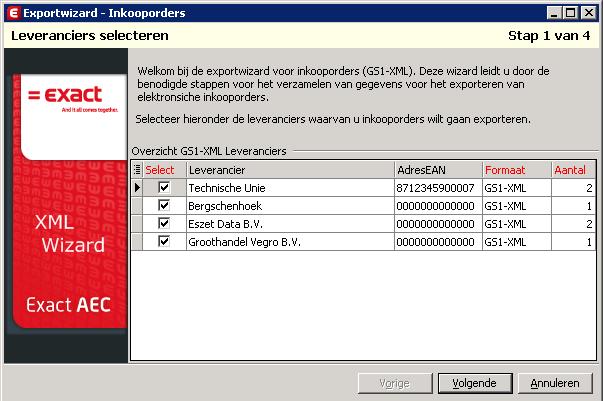
De Exportwizard Inkooporders wordt opgestart. Deze wizard bestaat uit 4 stappen. In het eerste scherm (stap 1) dient u de leveranciers te selecteren waarvoor u een orderbericht wilt aanmaken. U selecteert de leveranciers door deze aan te vinken in de kolom ‘Select’. In de kolom ‘Aantal’ wordt het aantal orders aangegeven die aangemaakt kunnen worden.
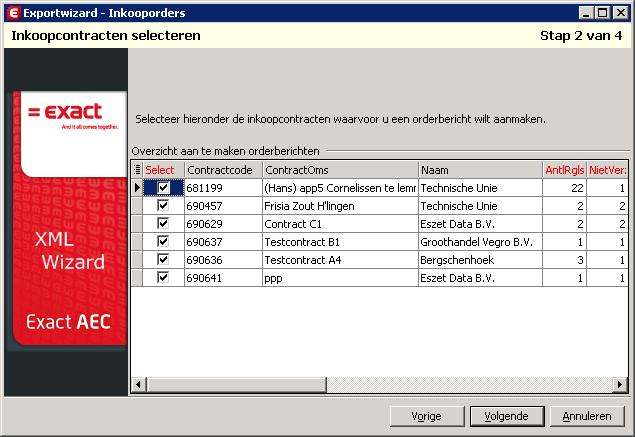 In het tweede scherm (stap 2) dient u de inkoopcontracten te selecteren waarvoor u een orderbericht wilt aanmaken. U selecteert deze door aan te vinken in de kolom ‘Select’. Voor de rest zijn er de kolommen ‘Aantal regels’ en ‘Niet verzonden’. De eerste kolom geeft het aantal inkoopcontractregels aan en de tweede kolom geeft aan hoeveel van deze regels nog niet verwerkt zijn in een orderbericht.
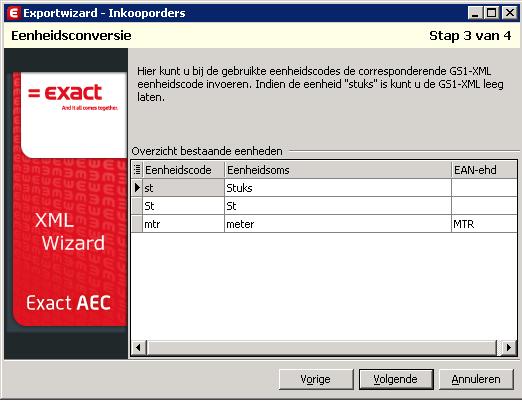
In het derde scherm (stap 3) kunt u de EAN eenheid instellen met de kolom EAN-ehd. Als de eenheid Stuks betreft kunt u dit veld leeglaten omdat het in dit geval niet als verplicht wordt gezien zoals bepaald in de GS1-XML standaard.
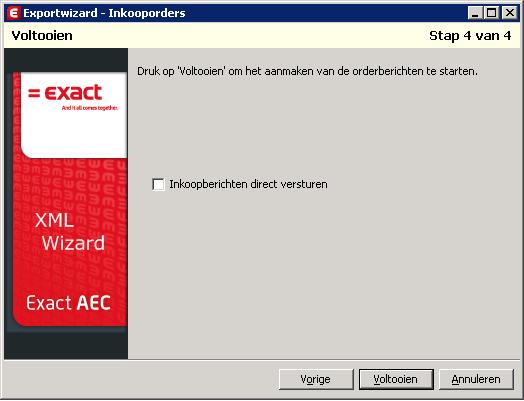
In het laatste scherm (stap 4) dient u op voltooien te klikken om de berichten aan te maken. Met de optie ‘Inkoopberichten direct versturen’ wordt het versturen van dit bericht direct uitgevoerd.
Orderbericht aanmaken vanuit inkoopcontractkaart
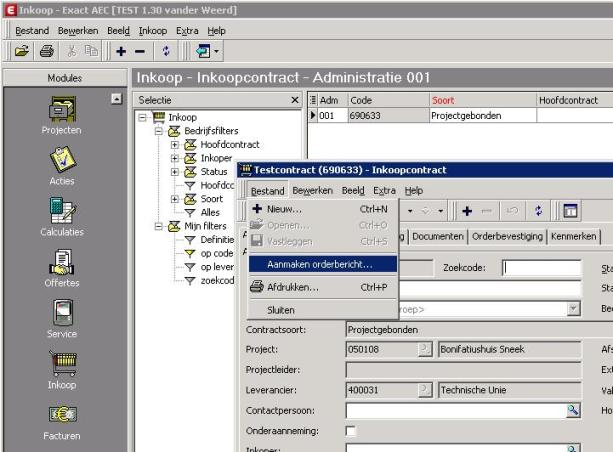
Naast het aanmaken van een orderbericht vanuit de module Inkoop, kunt u dit ook bewerkstelligen direct vanuit een inkoopcontract. U heeft hiervoor een inkoopcontract met contractregels nodig uit de module [Inkoop][Inkoopcontracten]. Vanuit het menu Bestand van de inkoopcontractkaart kunt u met de optie ‘Aanmaken orderbericht’ een bericht aanmaken.
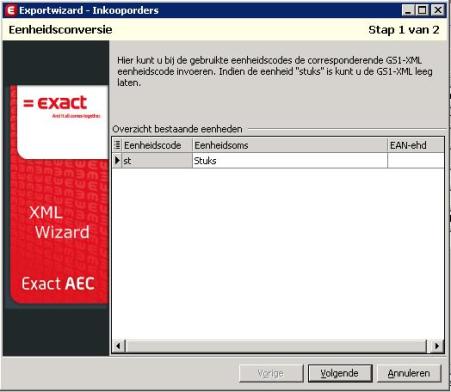
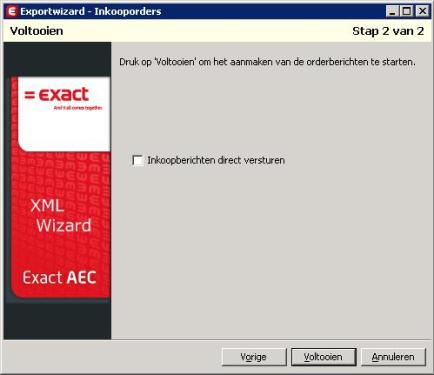
Na het activeren van deze optie wordt de wizard ‘Exportwizard - Inkooporders’ aangemaakt. Het bericht wordt alleen aangemaakt voor de leverancier die gekoppeld is aan het desbetreffende inkoopcontract. De wizard bestaat uit 2 stappen. Het eerste scherm ‘Eenheidsconversie’ (stap 1) geeft u de gelegenheid om de EAN eenheid in te stellen. Betreft de eenheid stuks, dan kunt u de EAN code leeg laten. Het tweede scherm (stap 2) ‘Voltooien’ geeft u de gelegenheid om het aanmaken af te ronden. Hiervoor klikt op ‘Voltooien’.
Het versturen van orderberichten
U kunt als gebruiker de aangemaakte orderberichten versturen naar de leverancier. Op het moment dat u de wizard voor het exporteren van deze berichten heeft afgerond wordt er met uw standaard e-mail programma een e-mail bericht aangemaakt met de orderberichten als bijlagen. Exact AEC maakt gebruik van uw standaard e-mail programma zoals ingesteld in Windows. U dient voor de leverancier aan wie u de berichten wilt versturen een e-mail adres in te stellen.
U kunt een leverancierskaart openen vanuit de module [Middelen][Leveranciers] door op een willekeurige leverancier uit het overzicht te klikken. Op de leverancierskaart ziet u onder het hoofdtabblad ‘Elektronische Uitwisseling’ een subtabblad ‘GS1-XML’. Hier dient u in het veld ‘Versturen naar e-mail adres’ een geldig e-mail adres van de leverancier in te vullen.
Het versturen van de orderberichten kunt u doen vanuit de module Inkoop. Activeer hiervoor eerst de inkoopcontracten via het menu [Inkoop][ Inkoopcontracten].
Open hierna het menu Bestand en kies voor de optie ‘Orderbericht versturen’.
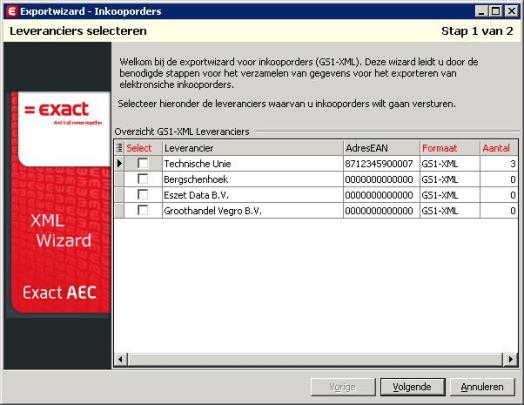
De Exportwizard Inkooporders wordt opgestart. Deze wizard bestaat uit 2 stappen. In het eerste scherm (stap 1) dient u de leveranciers te selecteren waarvoor u een orderbericht wilt versturen. U selecteert de leveranciers door deze aan te vinken in de kolom ‘Select’. In de kolom ‘Aantal’ wordt het aantal orders aangegeven die verstuurd kunnen worden.
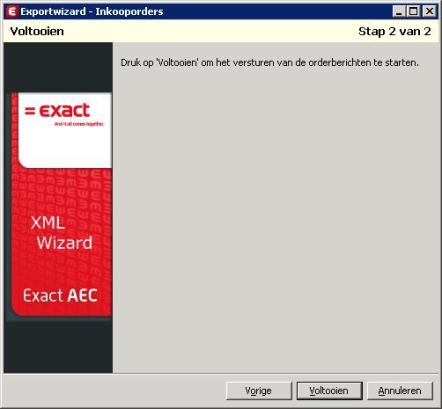
In het laatste scherm (stap 2) dient u op voltooien te klikken om de berichten aan te maken.
Orderbevestigingen inlezen
U kunt als gebruiker de ontvangen orderbevestigingen van een leverancier importeren in Exact AEC. Dit kunt u doen vanuit de module Inkoop. Activeer hiervoor eerst de inkoopcontracten via het menu [Inkoop][ Inkoopcontracten]. Open hierna het menu Bestand en kies voor de optie ‘Orderbevestiging inlezen’.
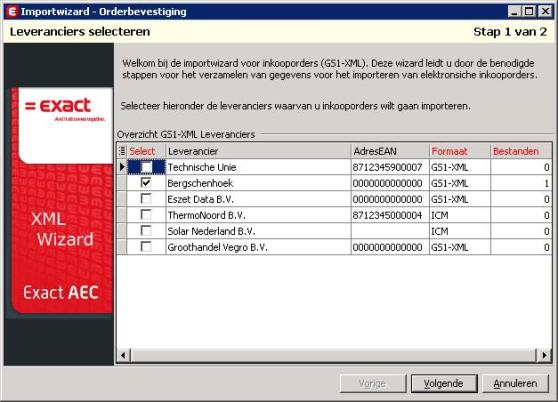
De Importwizard Orderbevestiging wordt opgestart. Deze wizard bestaat uit 2 stappen. In het eerste scherm (stap 1) dient u de leveranciers te selecteren waarvan u een orderbevestiging wilt inlezen. U selecteert de leveranciers door deze aan te vinken in de kolom ‘Select’. In de kolom ‘Bestanden’ wordt het aantal bevestigingen aangegeven die ingelezen kunnen worden en dus klaarstaan in de leveranciersmap.
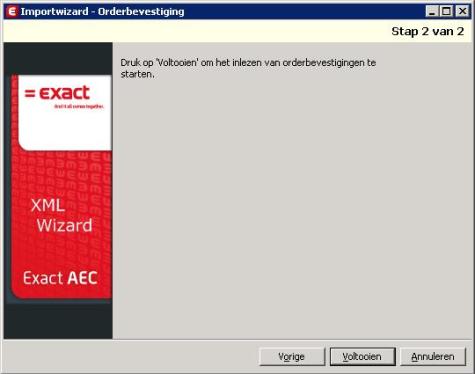
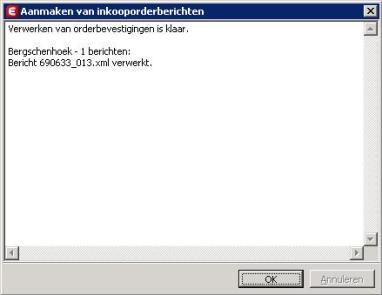
In het laatste scherm (stap 2) dient u op voltooien te klikken om het inlezen te voltooien. Hierna wordt een scherm ‘Aanmaken van inkooporderberichten’ getoond met de status van het inlezen.
Dit scherm dient als terugkoppeling op het inlezen van de berichten. Eventuele fouten bij het inleesproces worden aangegeven met foutmeldingen.
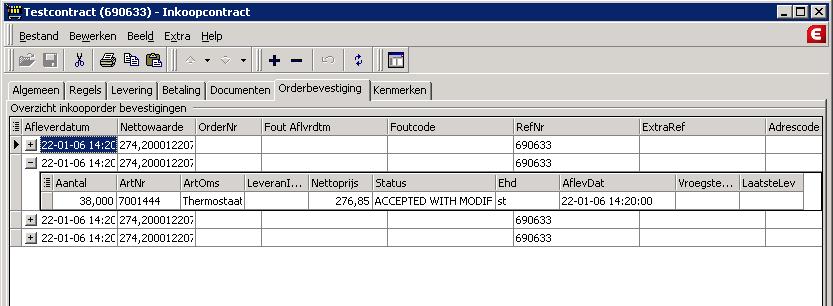
Na het inlezen van een orderbevestiging kunt u de gegevens hiervan terugvinden op het tabblad 'Orderbevestiging' van een inkoopcontract. Hiervoor dient u een inkoopcontract te openen vanuit de module [Inkoop][Inkoopcontracten] waarvoor u een bevestiging heeft ingelezen.
Met de kolom ‘Status’ kunt u de status van de bevestiging bijhouden. De mogelijke statussen zijn als volgt met de toelichting erachter:
Change – Geaccepteerd met wijziging
Not processed - Leverdatum/tijd onbekend, herbevestiging volgt
Not accepted – Niet geaccepteerd
Accepted without amendment – Geaccepteerd zonder wijziging
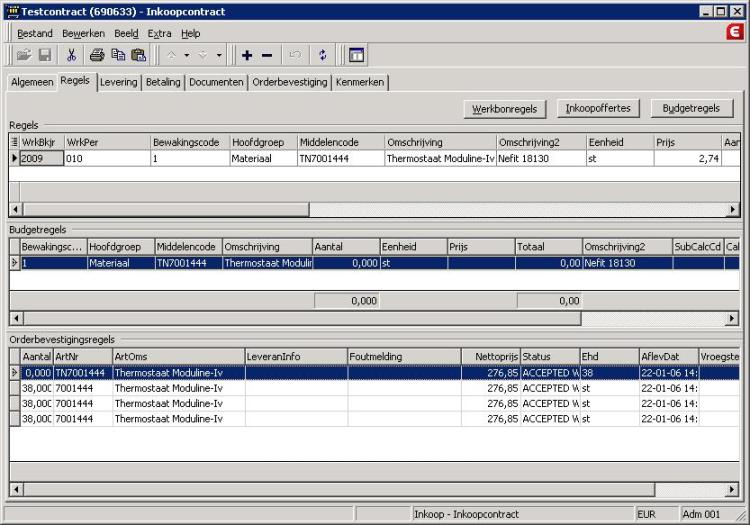
De orderbevestigingregels zijn hiernaast ook te bezichtigen vanaf het tabblad Regels. Er wordt op dit tabblad per contractregel de corresponderende orderbevestigingsregel getoond. In onderstaande afbeelding ziet u op het tabblad een grid met enkele overzichten. In het overzicht ‘Regels’ bevinden zich de contractregels en daaronder de orderbevestigingsregels in het gelijknamige overzicht. Als u meerdere contractregels ziet kunt u de corresponderende bevestigingsregels zichtbaar maken door op elke afzonderlijke contractregel te klikken met de muis.
Genereren documenten
In Exact AEC worden van de ingelezen orderbevestigingen een document aangemaakt. U kunt het aangemaakte document terugvinden op het inkoopcontract van de leverancier of in de module Documenten. Hieronder wordt uitgelegd hoe dit kunt bewerkstellingen. Open vanuit de module [Inkoop][Inkoopcontracten] het inkoopcontract waarvoor u een orderbevestiging heeft ingelezen en activeer het tabblad ‘Documenten’.
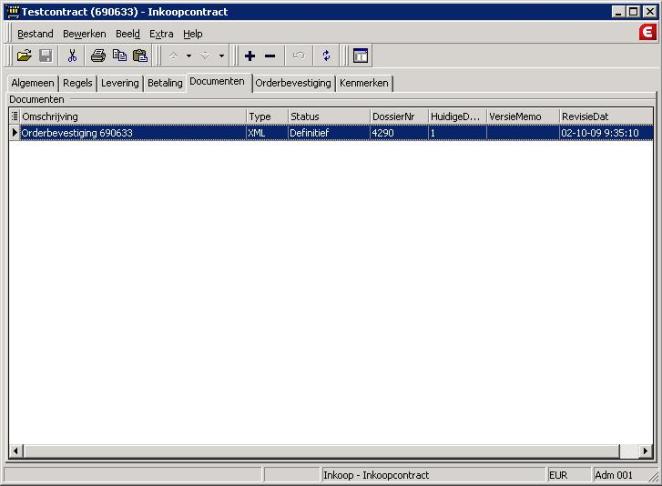
U vindt in het overzicht van ‘Documenten’ de ingelezen bevestiging terug.
Hetzelfde document kunt u terugvinden in de module Documenten. U dient hiervoor eerste de instellingen voor de documentcategorie te controleren. Dit kunt u terugvinden via het menu [Extra][Instellingen]. Onder het tabblad AEC – Systeem – GS1.
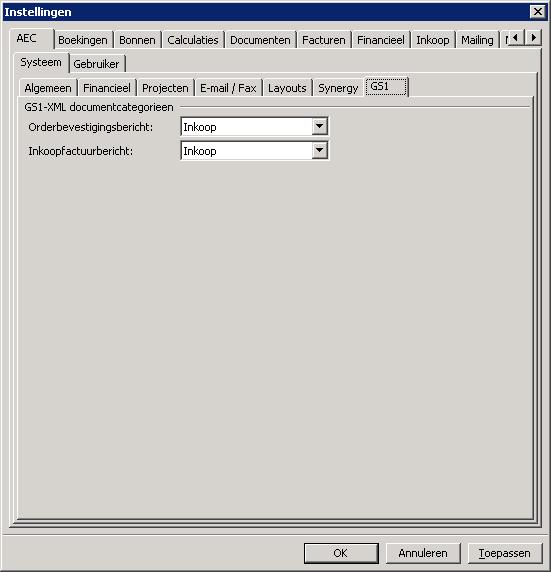
U kunt met het veld ‘Orderbevestigingsbericht’ de correcte document-categorie aangeven waaronder het bericht wordt gearchiveerd.
U kunt de orderbevestiging terugvinden in de module Documenten door de desbetreffende categorie van documenten te activeren. In de omschrijving van het document kunt u het document herkennen aan de tekst ‘Orderbevestiging’ gevolgd door de inkoopcontractcode.
| Main Category: |
Support Product Know How |
Document Type: |
Support - On-line help |
| Category: |
On-line help files |
Security level: |
All - 0 |
| Sub category: |
Details |
Document ID: |
19.673.999 |
| Assortment: |
Exact AEC Modular
|
Date: |
08-07-2018 |
| Release: |
1.28 |
Attachment: |
|
| Disclaimer |