Introduction
Vous pouvez définir les paramètres relatifs
aux commandes clients via [Système, Général, Paramètres], 'Paramètres
commandes'.
Dans cette fonction, vous pouvez définir toute une série d'options concernant l'impression
et le traitement des commandes clients. Certaines options dépendent de la
licence.
Explication
des champs
Section Offre
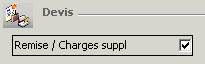
Remise/charges supplémentaires
Vous indiquez ici si l'écran pour
l'encodage des remises/charges supplémentaires doit être affiché ou non.
Section Viser (pour
les offres)
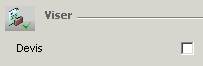
Offre
Vous indiquez ici si les offres doivent être visées ou pas.
Section Encodage

Dépôt par défaut
Si vous livrez vos marchandises d'un dépôt par défaut, indiquez le code de ce
dépôt ici. Lors de l'encodage des commandes clients, ce code sera proposé par
défaut dans l'en-tête.
Mode de livraison
Indiquez ici le mode de livraison par défaut qui doit être proposé lors de
l'encodage des commandes clients. En cliquant sur la loupe, vous pouvez
sélectionner un mode de livraison existant ou en créer un nouveau. L'icône
derrière ce champ vous permet de lier un autre mode de livraison à des clients
spécifiques.
Sélection des articles
Cette option vous permet d'indiquer si vous aurez la possibilité de
sélectionner tous les articles lors de l'encodage d'une commande client ou
uniquement ceux pour lesquels vous avez fixé un accord de prix bien précis avec
le client en question.
Calculer les prix
Vous pouvez indiquer ici quelles listes de prix doivent être utilisés lors du
calcul de la remise sur une commande client. Vous avez le choix entre :
- Client facturation :
Dans ce cas, la liste de prix
et la remise client en vigueur pour le client facturation sont toujours
sélectionnées (comme auparavant).
- Client commande :
Dans ce cas, la liste de prix
et la remise client en vigueur pour le client commande sont toujours
sélectionnées.
- Client facturation * client
commande :
Dans ce cas, la liste de prix
et la remise client en vigueur pour le client commande sont sélectionnées
dans un premier temps. Le prix net est calculé à l'aide de cette liste de
prix. Si le client commande n'est pas le même que le client facturation,
le programme regarde si une liste de prix a également été définie pour
l'article et le client facturation en question. Dans l'affirmative, le
nouveau prix net est déterminé comme suit : nouveau prix net = prix
net remise client commande comprise * ((100 – pourcentage de remise du
client facturation) / 100).
A hauteur du champ '% remise (suppl.)' est affiché le pourcentage de
remise du client facturation. Dans la colonne 'Remise totale' est affichée
la remise combinée (10%+ 0,9*5%= 14,5%) < /FONT>.
Générer le projet
Ici, vous pouvez
indiquer si un projet doit être généré lors de l'encodage d'une commande client
et, si oui, quel type. Vous avez le choix entre un projet fixe, un projet basé
sur le calcul des frais réels ou pas de projet. Si vous optez pour 'Non', aucun
projet ne sera généré. Toutefois, si vous avez sélectionné un article de type
'Heure de travail' dans la commande client, un projet est généré s'il s'agit
d'une commande automatique. Cette fonctionnalité n'est disponible que si le
module de gestion des projets fait partie de votre licence.
Remise/charges
supplémentaires
Vous indiquez ici si l'écran pour l'encodage des remises/charges
supplémentaires doit être affiché ou non.
Modifier le centre de
coûts
Si vous activez ce
champ, vous aurez la possibilité de modifier le centre de coûts dans les lignes
de commande.
Sélection : n°
série/lot
A hauteur de ce champ, vous avez le
choix entre :
- Manuelle
- Valide
- Tous
Si vous optez pour 'Manuelle', vous pourrez
activer ou désactiver vous-même le champ 'N° série/lot : valide' dans
l'écran d'attribution des numéros de série/lot. Si vous optez pour 'Valide',
cette option sera automatiquement activée et vous n'aurez pas la possibilité de
la désactiver. Si vous optez pour 'Tous', l'option 'N° série/lot : valide'
sera automatiquement désactivée et vous n'aurez pas la possibilité de la
désactiver.
Si l'option 'N° série/lot : valide' est
activée, vous ne verrez que les numéros de série/lot valides, c'est-à-dire les
numéros :
- Qui n'ont pas été livrés et sont donc
disponibles dans le dossier.
- N'ont pas le statut 'Bloqué', mais le statut
'Actif'.
- Dont la date de traitement tombe entre la date
de début et la date de fin.
Il peut arriver que vous vouliez livrer un
article dont le retour n'a pas encore été encodé dans le dossier. Le numéro de
série/lot n'est donc pas visible si vous avez sélectionné l'option 'N°
série/lot : valide'. Dans ce cas, vous pouvez désactiver l'option et vous
voyez tous les numéros de série, indépendamment de leur statut, de la date de
début et de la date de fin.
Contrôle marge négative
Activez cette option si vous voulez savoir lors de l'encodage d'une commande
client si le prix de vente net est inférieur au prix de revient ou à la valeur
moyenne pondérée de l'article. Si vous activez ce paramètre, le programme vous
avertira si le prix net est inférieur au prix d'achat. Vous pourrez alors
décider de garder ou non le prix de vente encodé dans la ligne de commande. Si
vous n'activez pas ce paramètre, le programme n'affichera aucun message.
Journal de bord
Si vous activez cette
option, vous pourrez, lorsque vous modifierez le prix net dans une commande
client, indiquer, dans un journal de bord, pourquoi vous le modifiez. Si vous
n'activez pas cette option, le journal de bord ne sera pas affiché lors de
l'encodage des commandes clients.
Section Viser (pour
les commandes clients)

Commande client
Indiquez ici si les commandes clients doivent être visées ou non.
Ordre d'intervention
Indiquez ici si les
ordres d'intervention doivent être visés ou non. Ce champ n'est disponible que
si le module de gestion des services fait partie de votre licence.
Message si limite dépassée
Activez cette option si
vous voulez que le programme vérifie si la limite de crédit du client est
dépassée lors de l'encodage des commandes clients. Dans [Comptabilité, Données
de base, Clients], onglet 'Comptabilité', indiquez, à hauteur du champ 'Limite
de crédit', le montant maximum que peuvent atteindre les impayés de vos
différents clients. Lors du visa des commandes clients, le programme affichera
un message si la limite de crédit est dépassée. Si l'option relative au visa
des commandes clients est désactivée, le programme n'effectue aucun contrôle.
Cette option peut également être activée lors de la confirmation et de la
livraison des commandes clients.
Dépassement autorisé
La limite de crédit est un
moyen de contrôle important pour la gestion des débiteurs. Si vous voulez ne
pas pouvoir encoder de commande client pour les clients dont la limite de
crédit est dépassée, désactivez ce paramètre. En fonction de votre choix à
hauteur du paramètre 'Message si limite dépassée', le programme affichera ou
non un message en cas de dépassement de la limite de crédit.
Section Confirmer
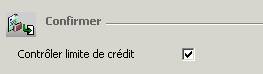
Contrôler la limite de crédit
Activez ce paramètre si vous voulez que, lors de l'impression des confirmations
de commande définitives, le programme vérifie si l'avoir du client couvre le montant
de la commande (et que celle-ci ne dépasse pas la limite de crédit).
Section Livraisons

Générer l'ecriture du prix de
revient
Sélectionnez le type de client sur base
duquel le prix de revient doit être imputé. Il peut s'agir du client commande
ou du client facturation.
Contrôler la limite de crédit
Activez ce paramètre si vous voulez que, lors de l'impression des bons de
livraison définitifs, le programme vérifie si l'avoir du client couvre le
montant de la commande (et que celle-ci ne dépasse pas la limite de crédit).
Utiliser des modèles globaux
Si vous activez ce paramètre, vous pourrez utiliser un modèle global lors de
l'impression d'un bon de livraison. Vous pouvez pour cela lier divers codes de
modèles à un groupe de modèles globaux. Cette option peut s'avérer utile si
vous voulez imprimer aussi bien un bon de livraison qu'une liste de colisage
par exemple.
Si vous désactivez ce paramètre, vous ne pourrez qu'un seul code de modèle lors
de l'impression d'un bon de livraison/d'une confirmation de commande.
Attention : si le module de gestion de la production fait partie de votre
licence, ce paramètre est également d'application. Il influence l'utilisation
des bons de fabrication. Si vous n'activez pas ce paramètre, vous n'aurez pas
la possibilité d'utiliser des modèles globaux de la module de gestion de la
production.
Sélection : multiple
Si vous activez ce paramètre, vous aurez la possibilité d'imprimer
simultanément plusieurs bons de livraison (pour plusieurs commandes internes ou
plusieurs commandes clients). Dans ce cas, vous aurez un bouton 'Traiter' dans
la fonction [Vente, Encodage des écritures, Livraisons] ou [Stock, Encodage des
écritures, Livraisons]. A l'aide des touches CONTROL ou SHIFT, vous pourrez
sélectionner plusieurs commandes clients/internes pour les traiter d'un seul
coup. Le désavantage, c'est que vous ne pourrez pas modifier les bons de
livraison spécifiques ou effectuer de livraisons partielles. Si vous désactivez
ce paramètre, vous devrez imprimer les bons de livraison un à un. Nous vous
conseillons cette méthode de travail s'il y a une différence entre la commande
client et le bon de livraison. Si vous activez ce paramètre, vous n'aurez pas
accès au paramètre 'Vérifier le stock'.
Vérifier le stock
Si vous activez ce paramètre, vous ne
pourrez pas livrer plus que le stock disponible. Nous vous conseillons de
l'activer : il n'est pas souhaitable en effet d'avoir un stock négatif.
Par contre, si vos écritures d'achat et vos réceptions prennent souvent du
retard, il peut être sage de désactiver ce paramètre. Attention : dans ce
cas, votre stock pourra être négatif. Si vous activez ce paramètre, vous n'avez
pas accès au paramètre 'Sélection : multiple'.
Section Envoi
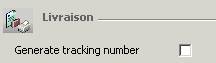
N° traçabilité
Cette section n'est disponible que si le module de gestion des envois fait
partie de votre licence. Si ce paramètre est activé, un numéro de traçabilité
sera automatiquement généré lors du traitement des envois. Si vous n'activez
pas ce paramètre, vous pourrez déterminer vous-même le numéro de traçabilité
lors du traitement des envois.
Section Service

Code de sélection
Vous pouvez sélectionner
ici un code de sélection par défaut à utiliser pour les commandes de service.
Cette section n'est disponible que si le module de gestion des services fait
partie de votre licence.
Section Contrat

Code de sélection
Vous pouvez sélectionner
ici un code de sélection par défaut à utiliser pour les commandes de contrats.
Si vous ne complétez pas ce champ, le programme affichera un message lors de
l'encodage des commandes de contrats. Cette section n'est disponible que si le
module de gestion des contrats fait partie de votre licence.
Sujets
apparentés